
整理了一份详细的MySQL安装教程,步骤清晰,说明完备,便于大家参考使用。
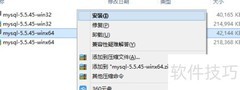
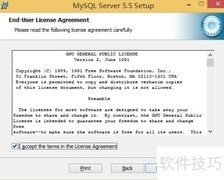
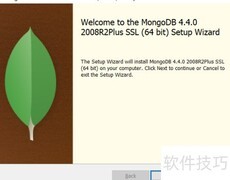
1、 启动MySQL安装向导,点击下一步继续操作。
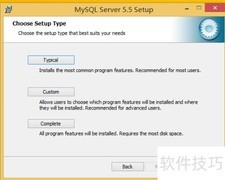
2、 安装类型提供三种选项:典型完全和自定义,此处选择自定义模式,以便根据个人需求灵活配置安装内容,满足特定使用要求。
3、 请核对之前的配置,若有错误可点击Back返回修改,确认无误后点击Install进行安装。
4、 正在安装,请等待界面出现
5、 询问是否注册或登录mysql.com账号,通常无需操作,可直接选择Skip Sign-Up,然后点击Next跳过此步骤。
6、 软件安装完成后,界面会显示一个实用功能——MySQL配置向导。请勾选现在配置MySQL服务器选项,然后点击完成按钮,即可结束安装流程并自动启动MySQL配置向导,方便后续的数据库设置与管理,提升配置效率,确保服务正确部署并准备就绪。
7、 MySQL配置向导启动界面,点击下一步继续操作。
8、 选择配置模式时,可选用详细配置或标准配置。我们推荐采用详细配置,因其步骤清晰,便于用户逐步了解和掌握各项设置内容,尤其适合希望深入了解配置流程的使用者,有助于提升操作熟练度与系统理解。
9、 根据实际需求选择合适的服务器类型:若用于开发测试,可选开发测试类,此时MySQL占用资源较少;若为常规服务器环境,建议选择服务器类型,该模式下资源分配适中,既能保证性能又不会过度占用;若为专用数据库服务器,则应选专门的数据库服务器,此模式将最大限度利用所有可用资源供MySQL使用。通常情况下,推荐选择服务器类型,兼顾性能与资源平衡,避免资源浪费或不足,适合大多数应用场景。
10、 根据实际应用需求选择合适的MySQL数据库配置类型。若系统需要支持多种功能,包括事务处理与非事务操作,可选用通用多功能型,性能表现良好;若应用以高并发的事务处理为主,如在线交易系统,则推荐选择仅事务处理型,该模式针对事务性工作负载进行了优化,适合对数据一致性要求较高的场景;而仅非事务处理型适用于较简单的应用场景,例如数据采集、状态监控或访问统计等,通常配合MyISAM存储引擎使用,具备较高读取效率但不支持事务机制。用户应结合自身业务特点进行合理选择。在此配置过程中,若主要用途为事务密集型服务,则建议选择仅事务处理型,完成选择后点击下一步继续后续配置流程。配置选项直接影响数据库的性能表现与资源分配,因此需谨慎评估实际需求后再做决定。
11、 配置InnoDB表空间即为数据库文件指定存储路径。若更改路径,需牢记所选位置,重装时务必选择相同目录,否则可能导致数据损坏。为避免风险,建议提前备份数据库。本文不深入探讨备份操作。本次配置未作修改,沿用默认存储位置,直接点击Next进入下一步即可。
12、 根据网站的MySQL访问负载情况,选择合适的并发连接数量。可选模式包括决策支持系统(DSS)/OLAP,适用于约20个并发连接;在线事务处理(OLTP),适合约500个并发连接;或选择手动设置,自行输入具体数值。考虑到当前服务器配置及实际应用需求,此处选择在线事务处理(OLTP)模式,该选项能够较好地满足一般业务场景下的数据库读写频率与并发要求,确保系统响应效率。确认选择后,点击下一步继续后续配置流程。此设定兼顾性能与稳定性,适用于大多数中等规模的应用环境。
13、 是否开启TCP/IP连接并设置端口,决定了能否从其他计算机访问MySQL数据库。若不启用,仅限本机访问。此处选择启用,并在端口栏输入3306。页面还提供启用严格模式选项,开启后系统将禁止细微的语法错误,适合对SQL规范要求较高的场景。但对于初学者而言,建议关闭该模式,以避免因格式或语法小问题导致操作失败,从而降低学习门槛。设置完成后,点击下一步继续配置流程。
14、 在进行西文编码设置时,建议选择第三项,并在字符集(Character Set)选项中指定为gbk,也可选用gb2312。两者主要区别在于,gbk包含的字符更多,不仅涵盖gb2312中的全部简体汉字,还加入了繁体字及其他特殊字符。使用MySQL数据库时,若要在操作数据前确保中文正常显示,需先执行命令SET NAMES GBK;,否则可能出现汉字乱码或无法正确显示的问题。完成上述配置后,点击Next按钮继续后续步骤即可。
15、 在安装MySQL的过程中,可以选择是否将其配置为Windows系统服务。若选择此项,MySQL将能随操作系统启动而自动运行,便于日常使用和管理。此外,还可以自定义服务名称(即服务标识名称),用于在系统中唯一标识该服务实例。本例中保持默认的服务名称不变。另一个重要选项是是否将MySQL安装目录下的bin文件夹添加到系统的环境变量PATH中。一旦勾选此选项,用户便可在命令行中直接调用MySQL相关执行文件,例如输入mysql.exe -uusername -ppassword即可完成数据库连接,而无需每次都输入可执行文件的完整路径。这大大提升了操作的便捷性,尤其是在频繁使用命令行工具时。为方便后续操作,建议勾选此项。上述两个选项均已被选中,服务名称维持默认设置,确认无误后,点击Next按钮进入下一步安装流程。整个配置过程简单直观,合理设置这些选项有助于提升后续使用的效率与体验。
16、 此步骤用于设置默认的root用户(即系统管理员)密码,默认情况下密码为空。若需修改,请在New root password栏中输入新密码。但请注意,如果是重新安装系统且此前已设定过密码,此时更改可能引发错误,建议留空,并取消勾选Modify Security Settings选项,待安装完成后单独进行密码修改。随后,在Confirm一栏中再次输入相同密码,以确保两次输入一致,避免因误输导致问题。关于Enable root access from remote machines选项,表示是否允许root账户从其他计算机远程登录数据库。出于安全考虑,建议不启用该功能,以免增加安全风险;若更注重使用便利性,则可选择开启。最后是Create An Anonymous Account选项,勾选后将创建一个匿名用户,该用户虽能连接数据库,但无法执行任何数据操作,包括查询。通常情况下,此项无需启用,以减少潜在的安全隐患。完成上述配置后,确认无误,点击Next按钮继续后续安装流程。整个过程应根据实际安全需求和使用场景谨慎选择各项设置。
17、 确认配置正确,若有错误请返回修改,无误后点击执行以保存设置。
18、 配置完成。








































 手机性能天梯图
 显卡天梯图
显卡天梯图
 CPU天梯图
 电源天梯图
电源天梯图 固态硬盘天梯图
 新品日历
新品日历
评论
更多评论