
表格组件是数据分析软件中用于展示数据的传统工具,只需简单拖拽即可完成操作。
1、 描绘景象
2、 表格组件是数据分析软件中用于展示数据的传统方式,操作简便,只需简单拖拽即可完成,所示。
3、 示例二
4、 在数据分析软件中创建新分析,选择名为Simple的模板,点击确认后即可完成新建,效果所示。
5、 插入表格组件
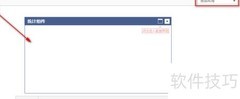
6、 选择自由布局,从右侧组件框中选取表格组件并拖至分析页面,所示。
7、 选择合适类型
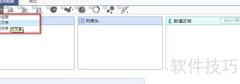
8、 数据分析软件的表格组件分为三类,通过点击组件属性配置中表格右侧的下拉菜单,可选择所需类型,具体操作所示。
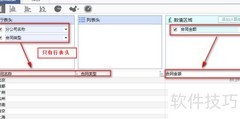
9、 分组表由行表头与数值区域构成,无列表头,为表格组件的默认形式。
10、 交叉表是一种包含行列标题与数据区域的复合型报表结构。
11、 复杂表属于交叉表,适用于结构复杂的多维数据展示。
12、 绑定数据
13、 样式调整
14、 默认展开全部节点
15、 在效果预览中可见,首列数据默认处于折叠状态,仅显示汇总信息,无法直接查看后续的详细分组内容,需手动逐项展开。若希望初始加载时即显示全部明细,可点击样式设置,勾选默认展开所有节点选项,即可实现自动展开,具体操作所示。
16、 冻结表格维度
17、 表格维度冻结功能可在数据分析软件中固定行与列的表头,当数据量较大需滚动查看时,表头始终保持可见。这样在浏览下方或右侧内容时,仍能清晰识别各数据列对应的分类信息,便于理解与核对,提升查阅效率。
18、 数据分析软件中的序号指行号,可自行选择是否在表格中显示当前行的序号。操作方式为点击样式设置,勾选显示序号即可。














































 手机性能天梯图
 显卡天梯图
显卡天梯图
 CPU天梯图
 电源天梯图
电源天梯图 固态硬盘天梯图
 新品日历
新品日历
评论
更多评论