
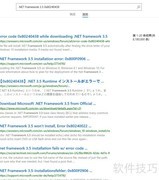
由于系统彻底禁用了Windows 10的自动更新功能,导致电脑无法联网安装.NET Framework 3.5。尝试使用离线安装包时,也因系统更新被关闭而提示安装失败。然而,许多软件和插件,如PS抠图插件OnOne Perfect Mask 5.2.3等,在运行时依赖于.NET Framework 3.5环境,若未安装则无法正常使用。这使得用户在关闭系统更新以保持稳定性的同时,面临部分程序无法运行的困境,必须寻找其他方法来成功部署该运行库,才能确保相关软件顺利安装与运行。
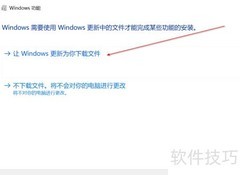
1、 在Windows 10系统中,安装部分软件(例如PS抠图插件OnOne Perfect Mask 5.2.3)时,系统常会提示需要启用.NET Framework 3.5(包含.NET 2.0和3.0)功能。若选择下载并安装此功能,系统将通过Windows更新获取文件,但网络下载速度往往极慢,耗时较长。为解决这一问题,本文介绍一种无需联网、仅需Win10 ISO镜像文件即可快速完成本地安装的方法。该方法利用系统镜像中的离线安装源,直接调用所需组件,避免依赖网络下载,显著提升安装效率。操作过程简单,只需指定ISO文件中的sourcessxs文件夹作为安装源路径,通过命令行或系统功能启用界面完成安装。这种方式特别适用于网络环境较差或无法连接外网的设备,既稳定又高效。只要手头有Win10的ISO镜像,便可轻松实现.NET Framework 3.5的快速部署,确保相关软件顺利运行。
2、 右键点击Win10 ISO文件,选择装载即可挂载镜像。
3、 电脑将显示名为DVD驱动器(K:)的虚拟光驱,请记住盘符K:。
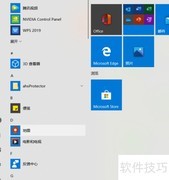
4、 右键单击Windows 10开始按钮,选择以管理员身份运行PowerShell。
5、 在管理员权限的命令提示符或Windows PowerShell窗口中,输入指定的命令进行操作。
6、 请将操作中的盘符K替换为实际使用的虚拟光驱盘符,例如老张的虚拟光驱对应的是K盘。
7、 在管理员权限的Windows PowerShell中执行相应命令,按回车键启动部署,等待进度达到100%,直至提示操作成功完成,即可顺利完成Windows 10系统下.NET Framework 3.5的安装。
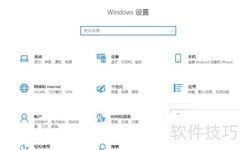
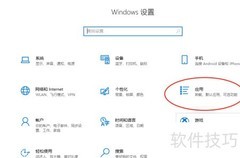
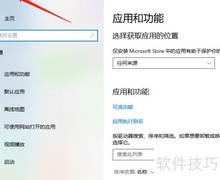
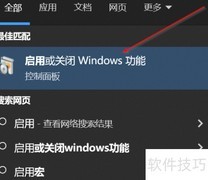
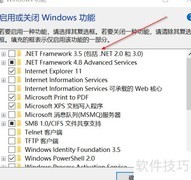
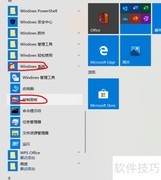
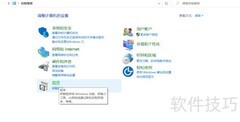
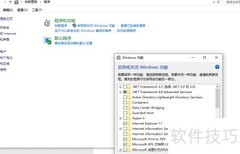
8、 验证方法:打开控制面板,选择程序,点击程序和功能中的启用或关闭Windows功能,操作界面所示。
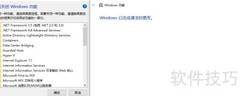
9、 在Windows功能窗口中,找到.NET Framework 3.5(包含2.0和3.0版本)选项,若该选项已勾选,说明组件已成功安装。具体状态可参考对应图示进行确认。











































 手机性能天梯图
 显卡天梯图
显卡天梯图
 CPU天梯图
 电源天梯图
电源天梯图 固态硬盘天梯图
 新品日历
新品日历
评论
更多评论