
Delphi7中ListView控件的ViewStyle提供三种显示模式:vsIcon、vsList和vsReport,每种风格呈现不同的项目排列方式,本文将通过实例测试这三种样式的具体显示效果。
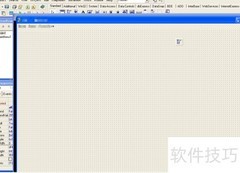
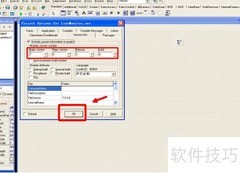
1、 启动Delphi7开发环境,打开默认工程中的Form1窗体,添加一个ListView控件和三个RadioButton控件。将三个RadioButton的Caption属性分别设置为vsIcon、vsList和vsReport,用于选择不同的视图模式。确保控件布局合理,属性配置正确,以便后续实现列表视图的切换功能。
2、 在Form1的OnShow事件中为ListView1添加数据,具体代码如下所示。
3、 var
4、 将RadioButton1设置为默认选中状态。
5、 按下F9运行程序,可观察到新增的Item数据已正确呈现,ListView控件默认采用vsIcon样式进行展示。
6、 在Unit1.pas中声明并定义一个事件处理函数,供三个RadioButton共同使用,实现统一响应用户操作的功能。
7、 end
8、 end
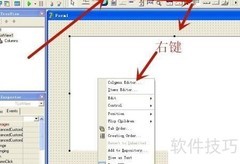
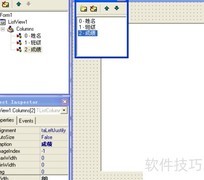
9、 ListView1的列中添加标题为列1的列头,使用vsReport视图时必须包含列标题。
10、 当ViewStyle设为vsReport时,必须添加列标题。针对RadioButton1至3的OnClick事件,在各自响应函数中调用该方法以实现相应功能。
11、 按下F9运行程序,切换并点击三个单选按钮可查看效果,下方依次展示vsIcon、vsList、vsReport被选中时的界面显示情况。







































 手机性能天梯图
 显卡天梯图
显卡天梯图
 CPU天梯图
 电源天梯图
电源天梯图 固态硬盘天梯图
 新品日历
新品日历
评论
更多评论