
制作表格时,常需插入组合框控件。以下是利用Word2010插入组合框的具体操作步骤,帮助用户快速完成表单设计与功能设置。
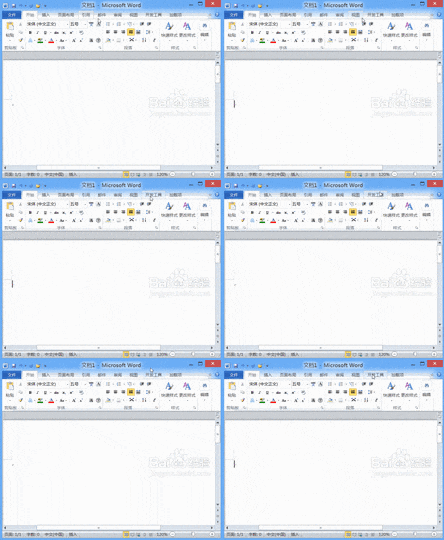
1、 新增开发工具
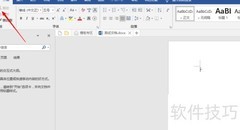
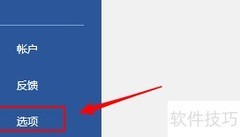
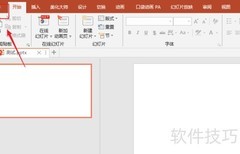
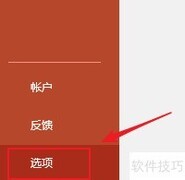
2、 点击文件菜单中的选项按钮(见下图)
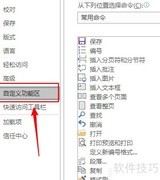
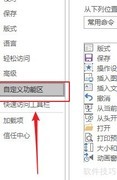
3、 进入自定义功能区,勾选开发工具,确认即可完成设置。
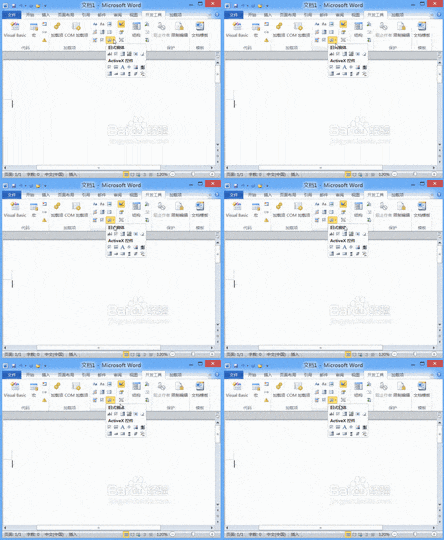
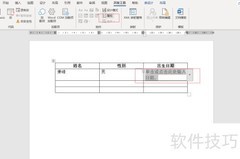
4、 将光标移至需插入组合框的位置(所示)
5、 点击开发工具中的组合框内容控件即可。
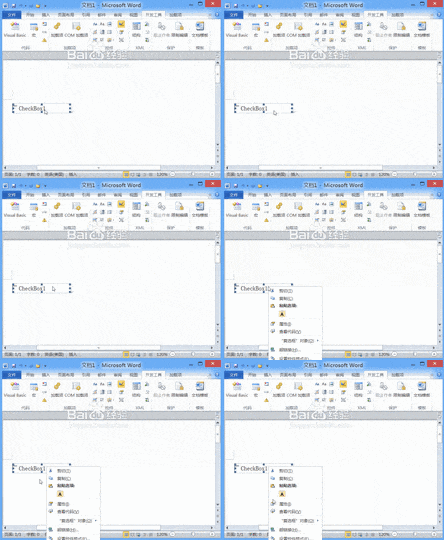
6、 点击属性按钮(见下图)
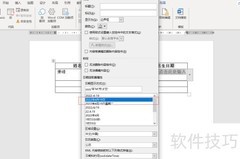
7、 先选选择一项,再点添加按钮(见下图)
8、 输入内容后,点击确定按钮即可。
9、 点击添加,输入内容后确认即可,操作所示。
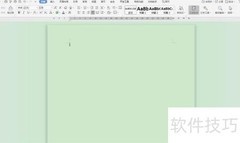
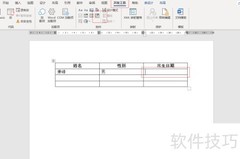
10、 点击确定后,组合框内容控件已成功添加,效果所示。










































 手机性能天梯图
 显卡天梯图
显卡天梯图
 CPU天梯图
 电源天梯图
电源天梯图 固态硬盘天梯图
 新品日历
新品日历
评论
更多评论