
该方法适用于数据列较多但数据量较小的场景,能够实现动态列报表。接下来将借助Web报表插件FineReport详细说明具体实现方式。
1、 以销量表为例,演示动态列的实现方法。
2、 创建数据集
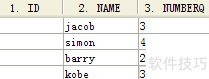
3、 创建新工作簿,添加数据集ds1,使用SQL语句:SELECT * FROM 表名。
4、 设置报表参数
5、 进入模板设置中的报表参数,添加名为col的参数,初始值设为空。
6、 表格样式设计
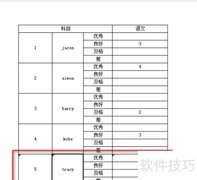
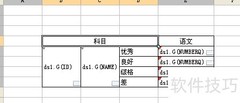
7、 根据图示设置表格样式
8、 将参数字符串按逗号分割,转化为多个独立值,实现数组拆分功能,便于后续处理与使用。
9、 从数据源ds1中选取全部行号,结果以1、2、3……的序列形式返回。
10、 该公式表示根据A3中的行号顺序,提取B2单元格所指定列的数据内容,并按照行号排列返回相应的记录结果。
11、 参数设置界面
12、 进入参数界面后点击触笔进行编辑,切换至可编辑模式,保持默认设置,点击设置并勾选显示参数窗体即可。
13、 设置控件编辑样式
14、 将控件类型设为下拉复选框,通过设置col参数实现。点击数据字典,选择公式形态,在实际值中输入公式=TABLEDATAFIELDS(ds1),用于获取数据源ds1中的所有列名,并将其作为下拉复选框的可选项,具体配置方式所示。
15、 效果查看
16、 点击分页预览后,选择所需数据列并查询,系统将显示所选列的对应数据,所示。











































 手机性能天梯图
 显卡天梯图
显卡天梯图
 CPU天梯图
 电源天梯图
电源天梯图 固态硬盘天梯图
 新品日历
新品日历
评论
更多评论