
FastReport .NET报表设计器环境入门指南
1、 在开发环境中,双击TfrxReport组件即可进入报表设计器。该设计器集成了完整的报表设计工具,并内置预览功能,便于实时查看效果。界面设计简洁现代,配备多个可自定义的工具栏,用户可根据操作习惯将其停靠在任意位置。所有布局及配置信息均自动保存至.Ini文件中,下次启动设计器时,系统将读取该文件,恢复之前的界面状态与设置,提升操作连续性与使用效率。
2、 为实现运行时设计报表功能,需在Uses列表中加入TfrxDesigner或frxDesgn单元。此举可使用户在程序运行过程中灵活调整报表布局,并对已生成的报表内容进行修改,提升报表的可维护性与灵活性。
3、 根据报表需求,还需在表单中添加其他必要组件,具体说明此处不再详述。
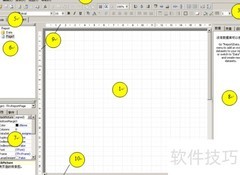
4、 图中编号解释
5、 报表设计区
6、 菜单栏选项二
7、 工具栏
8、 报表对象工具栏,功能四
9、 报表分页标签
10、 报表树窗口
11、 属性设置面板
12、 数据树窗口,可拖拽内容至报表区域。
13、 九为尺度标准
14、 状态栏显示信息
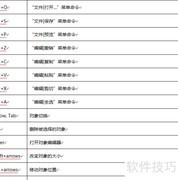
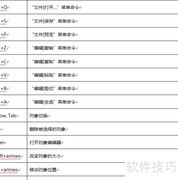
15、 控制按键
16、 鼠标操作指南
17、 工具栏功能区域
18、 设计模式工具栏功能介绍
19、 组件工具栏及下方操作按钮。
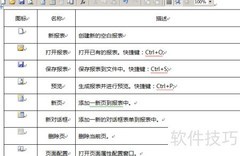
20、 标准工具栏功能介绍
21、 文本工具栏功能介绍
22、 边框工具栏功能介绍
23、 对齐工具栏功能介绍
24、 设计备选方案
25、 在视图菜单中选择选项来设置设计器参数。
26、 在此处选择所需单位(如毫米、英寸、像素),设定栅格尺寸,也可通过双击状态栏左侧的格子进行相同设置。
27、 可单独设置显示状态及栅格对齐,亦可通过标准工具栏按钮进行操作。
28、 可自定义代码与文本编辑器的字体名称、大小及颜色。若勾选使用对象的字体设置,则文本编辑器将采用Text组件的字体样式进行显示。
29、 设计器工作区默认背景为白色,用户可通过工具空间与视窗自定义调整颜色。
30、 提升LCD栅格颜色对比度,优化栅格线清晰度与视觉效果。
31、 勾选插入后显示编辑器可在添加新组件时打开编辑界面;若未勾选,则不显示。当组件数量达到上限时,该选项自动失效。
32、 取消勾选显示Band标题后,Band的标题将不会显示。
33、 显示下拉字段列表选项用于控制文本组件按钮在关联数据时,鼠标悬停是否弹出下拉框以展示可选字段。
34、 自由摆置band位置选项用于控制是否将band固定在报表页面上。默认未勾选,此时band可分组展示,各band间的间距可通过间距设置进行调整。
35、 报表配置与调整
36、 在报表|选项菜单中打开参数设置窗口,内含三个属性页供配置。
37、 首页展示报表的基本参数信息。
38、 用户可将报表绑定至系统中已安装的某一台打印机,实现打印时自动使用指定设备输出。此功能适用于系统存在多台打印机的情况。例如,纯文本报表可绑定至黑白打印机,含图表的报表则可指向彩色打印机。若在打印机列表中选择预设选项,则报表不绑定任何打印机,打印任务将默认发送至系统当前设定的默认打印机进行输出。
39、 用户可设定报表打印份数,数量将显示在打印机选项面板上。
40、 当启用双遍处理选项时,报表生成分为两个阶段:第一阶段完成页面分割但不保存结果;第二阶段将标准报表内容写入流文件中。
41、 打印空白选项用于设置报表无数据时是否输出文件,若启用该选项,则生成的报表将显示为空白页面。
42、 设置密码后,打开报表需输入对应密码验证。
43、 设置报表继承性在第二页
44、 用户在第三页设置报表属性说明
45、 页面设置 1.6
46、 选择文件|页面设置菜单或双击页面空白区域,可打开页面设置对话框,该对话框包含两个选项页。
47、 用户可在首页设置纸张尺寸、方向及页面边距。
48、 从下拉菜单选择纸张来源,设置首页及后续页面的打印状态。
49、 第二页配置报表的栏数、间距及位置,当前设置将在设计器中呈现。
50、 打印至前一页功能可让用户从上页空白处继续打印报表,适用于多模板报表或批量打印场景,提升纸张利用率和打印连续性。
51、 打印奇数页时,伸展至打印区可交换左右边界。
52、 无限页面宽度与高度选项可将多个数据报表合并为连续的单页,实现跨页无缝展示,便于浏览整体数据内容,避免分页割裂,提升报表查阅效率和视觉连贯性。
53、 启用设计模式使用大纸张高度可自动增加页面高度。
54、 FineReport与FastReport均为常用报表工具,但前者设计器操作更简洁,入门门槛较低,用户能更快掌握。以下为FineReport设计器的简要界面展示。
55、 设计器整体介绍
56、 以下是FineReport报表设计工具的界面示例图:
57、 模板管理界面
58、 所有由FineReport设计器创建的模板均存储于reportlets文件夹,并在模板面板中展示。
59、 数据集面板
60、 数据集面板用于展示各类数据集,这些数据集通过SQL语句从数据库中提取,作为模板数据的来源,主要分为模板数据集和服务器数据集两类。
61、 模板预览方法介绍
62、 预览方式即查看模板时的显示模式,设计器中的预览按钮提供三种选项:分页预览、填报预览和数据分析,具体所示。
63、 报表主体部分
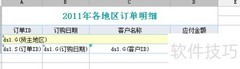
64、 报表主体为模板设计的核心区域,界面形似电子表格,具备无限行列扩展功能,操作方式与常用表格软件相近,直观简便,易于上手,适合快速进行数据布局与格式设置。
65、 使用FineReport设计报表时,只需掌握单元格与数据列的绑定操作,相关处理由后台自动完成,通常无需手动编写表达式,简化了开发流程。
66、 参数设置界面
67、 用于放置查询控件的参数模板制作面板。
68、 数据列或图表的属性设置面板
69、 当所选单元格绑定的是数据集字段时,将显示该字段的数据列属性,并支持进行基本配置;若单元格中绑定的是图表,则会展示图表属性,允许对图表的各项参数进行调整和设置。
70、 单元格属性表 1.7
71、 设置单元格的扩展属性、样式、形态及其他相关特性。












































 手机性能天梯图
 显卡天梯图
显卡天梯图
 CPU天梯图
 电源天梯图
电源天梯图 固态硬盘天梯图
 新品日历
新品日历
评论
更多评论