
本文将详细介绍MySQL 5.5安装后的配置步骤,助力提升您的工作与学习效率。
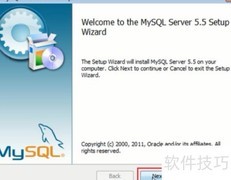
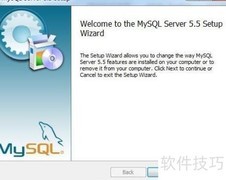
1、 MySQL 5.5安装完成后,进入配置界面,点击下一步按钮,所示。
2、 保持默认的详细配置选项,直接点击下一步,操作所示。
3、 选择Developer Machine后,点击Next按钮,操作所示。
4、 选择多功能数据库作为默认选项,随后点击下一步,具体操作所示。
5、 继续点击下一步,操作所示。
6、 默认勾选决策支持(DSS)/OLAP,随后点击下一步,操作所示。
7、 默认端口为3306,点击下一步按钮,所示。
8、 选择手动选择默认字符集/校对规则,在字符集栏输入utf8,随后点击下一步,具体操作所示。
9、 默认选中安装为Windows服务,可根据需要更改服务名称,同时勾选将Bin目录添加到Windows PATH环境变量,确认设置无误后点击下一步,具体操作所示。整个过程简单直观,按提示逐步完成即可。
10、 请务必牢记root管理员账户的密码,避免后续修改带来不便,设置完成后点击Next按钮,具体操作所示。
11、 点击执行按钮启动配置操作,具体所示。
12、 配置完毕后,点击Finish按钮完成操作,所示。










































 手机性能天梯图
 显卡天梯图
显卡天梯图
 CPU天梯图
 电源天梯图
电源天梯图 固态硬盘天梯图
 新品日历
新品日历
评论
更多评论