
许多IT初学者在安装JDK后,不清楚如何配置免费的Eclipse集成开发环境。考虑到大多数用户使用Windows系统,本文以Windows 7为例,详细介绍Eclipse的安装步骤,过程简便易懂,帮助新手快速搭建开发环境,顺利开启编程学习之路。
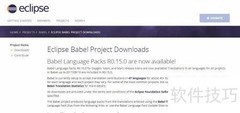
1、 在浏览器地址栏输入Eclipse官网网址或搜索Eclipse,即可进入其官方下载页面,操作所示。
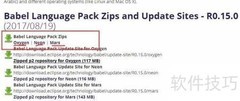
2、 根据电脑系统是32位还是64位选择对应的版本下载,推荐优先选用第一行的Eclipse,因其集成的jar包更丰富,便于后续学习与资源共享。以64位系统为例,点击下载后界面将所示。
3、 所示,我选择了MD5校验(也可不选),随后无需进行其他操作,直接点击黄色的Download按钮即可下载该软件。点击后界面将跳转至下一页面。
4、 我之前提到过,Eclipse本身是免费的,页面上显示的美元金额其实是对Eclipse公益项目的支持捐款。如果经济条件允许,建议大家适当捐赠,这有助于推动软件的持续优化和更新。比如小伟哥虽然收入一般,也捐了5美元,虽只捐了一次,但也表达了对开发团队辛勤工作的理解与支持。接下来稍等片刻,系统会弹出下载提示框。点击下载按钮后,请将文件保存到桌面或其他明确位置,务必记清保存路径,以便后续安装时快速找到文件。
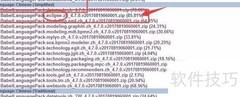
5、 请检查是否已成功下载Eclipse软件。若下载过程中出现问题,可前往小伟哥提供的百度网盘链接获取最新版本的32位或64位Eclipse安装包(联系方式:QQ 769618346)。相信多数用户已完成下载。接下来,建议将下载好的压缩文件复制到D盘指定位置,随后右键点击该压缩包,在弹出的菜单中选择解压到当前文件夹选项,即可开始解压操作。具体操作界面可参考配套示意图,确保每一步准确无误,为后续安装做好准备。
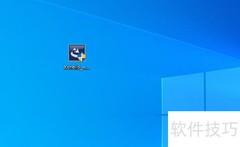
6、 解压后会出现一个名为eclipse的文件夹,打开后会看到其中包含eclipse.exe可执行程序。右键点击该文件,选择发送到,然后勾选桌面快捷方式,这样就能在桌面上创建快捷图标,方便后续使用。
7、 双击桌面上的eclipse.exe快捷方式启动程序,稍等片刻会弹出一个窗口,此时先不要点击确定,接下来由小伟为大家讲解这个窗口的作用,具体所示。
8、 小伟哥截取的内容说明:Eclipse会将你编写的项目文件保存在一个名为工作区的文件夹内。你可以通过下方对话框自行选择某个目录作为工作区。图中显示小伟哥选的是D盘的workspace文件夹,大家可根据需要自定义路径。
9、 有用户可能会好奇下方选项的具体含义。简单来说,勾选此项后,系统会将你的选择设为默认设置,并不再弹出该提示框(小伟哥习惯不勾选)。点击确定后,便会进入Eclipse的欢迎界面,具体效果所示。
10、 恭喜大家,Eclipse集成开发环境已成功安装。接下来简要介绍欢迎界面:请注意右上角有一个workbench返回按钮,点击即可进入Eclipse工作台主界面,操作十分简便,后续所有开发工作都将在此进行,所示。
11、 稍后将介绍控制台界面,现在返回欢迎页面。在菜单栏中选择Help,然后点击Welcome,即可回到初始界面,操作简单,所示。
12、 欢迎界面的主面板包含四个主要选项。第一个是Overview,主要用于回顾一些关键特性,更适合有经验的开发者参考;第二个是Samples,里面提供了大量实例代码,小伟哥从未仔细浏览,一方面因理解困难,另一方面因下载耗时较长;第三个为Tutorial,提供系统的学习教程,但同样需要提前下载才能查看;最后一个是Whats New,顾名思义,主要介绍如何创建新项目或文件,内容全为英文。建议有兴趣的朋友抽空将其翻译成中文,方便更多人学习使用。若实在难以理解,也可以等待小伟哥后续详细讲解相关内容,帮助大家逐步掌握每一个功能模块的实际操作方法和应用场景。
13、 关于Eclipse集成开发环境的安装已全部完成,接下来将为大家介绍另一款收费集成开发环境MyEclipse的安装方法。
14、 所示,总结。
15、 中文重述:
16、 下载:获取文件或数据
17、 教程:指导学习的详细讲解内容
18、 工作区:用于存放项目文件的区域
19、 回顾过往,总结经验教训。
20、 工作台:用于操作和管理任务的平台
21、 示例:范例
22、 MD5是一种常用的哈希加密算法。




































 手机性能天梯图
 显卡天梯图
显卡天梯图
 CPU天梯图
 电源天梯图
电源天梯图 固态硬盘天梯图
 新品日历
新品日历
评论
更多评论