
可尝试运行Windows更新疑难解答,清理更新缓存,或手动下载并安装该补丁包来解决安装失败问题。
1、 KB3198586是微软于2017年11月8日发布的Windows系统累积更新编号。该更新主要修复了多项安全漏洞,并提升了Windows 10多项功能的稳定性与体验,涵盖系统外壳、Edge浏览器、IE组件、代理认证机制、日文字符显示异常、网络连接问题以及Microsoft Store应用故障等。此次更新所解决的大部分问题是在此前发布的KB3185614更新后出现的,因此对系统整体运行的可靠性和兼容性具有重要意义,建议用户及时安装以保障系统安全与正常运作。
2、 Windows 10的更新常常引发各种问题,许多用户在安装过程中遇到困难,甚至导致系统出现蓝屏、文件丢失或损坏、软件无法兼容等故障。近期,微软社区收到大量关于累积更新KB3198586安装失败的反馈。最新调查发现,类似问题也出现在KB3200970和KB3198585这两个更新包中,不少用户在尝试安装时遭遇相同错误,影响正常使用体验,给日常操作带来不便。
3、 更新过程中常会出现卡顿现象,最终导致系统蓝屏或弹出错误提示。这类问题多数由更新文件损坏引发。一个基础解决方法是直接从微软官网获取该更新的独立安装包进行手动安装。然而,由于系统存在异常或安装了不兼容程序,即使更换方式也可能遭遇相同故障。针对这一情况,本文将提供多种有效的修复方案,帮助用户顺利解决在Windows 10系统中安装累积更新KB3198585时遇到的各类错误,确保系统更新顺利完成。
4、 若累积更新KB3198585自动安装失败或出现错误提示,请点击指定链接,系统将引导您前往微软官网,通过独立安装程序获取可用更新。同时,请确认设备具备充足磁盘空间,避免因存储不足导致更新安装无法顺利完成。
5、 若上述简单操作无效,可尝试拔除硬盘驱动器、外接显示器、智能卡读卡器及其他周边设备,这些硬件可能与部分累积更新文件存在兼容性问题。此外,建议暂时关闭防病毒软件,特别是使用第三方安全防护程序时,因其常与系统文件或Windows组件发生冲突。针对累积更新KB3198585安装失败的情况,执行以上步骤后仍无改善,应进一步尝试其他修复方案以解决问题。
6、 运行Windows更新疑难解答以修复系统问题
7、 点击赢钥匙加S,输入疑难解答并选择搜索结果。
8、 进入系统和安全选项,点击使用Windows Update修复问题进行故障排查与修复。
9、 点击页面底部的高级选项,启用自动修复功能。
10、 随后以管理员身份运行,并在UAC提示中输入密码确认。
11、 完成后点击下一步,耐心等待直至流程结束。
12、 卸载并清除累积更新KB3198585相关文件
13、 若先前方法无效,建议删除与KB3198585更新相关的所有文件,促使系统重新下载并安装缺失的更新。具体操作请按以下步骤进行,确保每一步准确执行,以恢复系统正常更新功能。
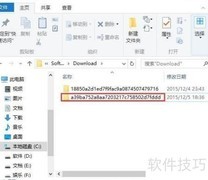
14、 进入C盘Windows文件夹下的SoftwareDistribution目录中的Download文件夹,将其内部所有文件全部删除即可。
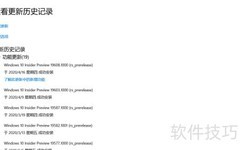
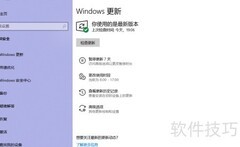
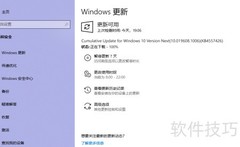
15、 重启电脑后,打开Windows更新界面,点击检查更新选项以获取最新补丁。
16、 等待系统完成更新检测,确认KB3198585在列表中后,点击安装即可。
17、 运行sfc /scannow命令修复系统文件问题
18、 当Windows系统出现问题时,多数技术人员会建议运行sfc /scannow命令,用以扫描并修复损坏或缺失的系统文件。此前提到的KB3198585更新无法安装或卡住的问题,往往与系统文件异常有关。通过执行该命令修复文件完整性后,通常可有效解决此类更新失败的情况,从而确保系统稳定运行和补丁正常部署。
19、 按下Win键加X,选择管理员命令提示符。
20、 输入SFC或SCANNOW命令后按回车键执行。
21、 等待命令完成,随后重启系统即可。
22、 通过系统还原点修复问题
23、 当屏幕卡在准备配置Windows界面且提示不要关机时,可尝试通过系统还原点解决问题。具体操作如下:
24、 长按电源键关机,再重新启动计算机系统。
25、 开机时在Windows启动画面出现前按下F8键,可进入安全模式。
26、 请登录您的账户以继续操作。
27、 启动系统后,请关闭防病毒软件。
28、 点击获取密钥并输入系统恢复。
29、 创建还原点,选择系统还原,点击下一步完成操作。
30、 选取最新还原点,点击下一步继续操作。
31、 安装完累积更新KB3198585后,务必执行扫描重映像操作,以确保系统稳定与完整性。
32、 针对Windows 10累积更新KB3194798安装失败问题,可尝试运行系统更新故障排除工具或手动下载安装补丁包。
33、 我的Windows 10版本1607一直无法成功安装KB3194798累积更新,尝试多次均告失败。每次安装过程中都会出现错误提示:Windows 10版本1607(x64系统)的累积更新(KB3194798)— 错误0x800705b4,随后系统自动回滚更改,提示安装更新未完成,请撤销更改。这个问题已困扰多日,不知是否已有官方修复补丁推出?目前尚未找到明确解决方案,怀疑可能与系统组件损坏或更新服务异常有关。希望了解是否有其他用户遇到相同情况,或有人掌握有效的解决方法,任何可行建议都十分欢迎。
34、 2016年10月初,微软推出了一项名为KB3194798的累积更新,适用于已升级至Windows 10周年纪念版的设备。此类更新通常集成了系统优化、功能增强以及安全修复,旨在提升操作系统的稳定性和应用性能。然而,与过往更新相似,此次更新在部分计算机上安装过程并不顺利。不少用户反馈在尝试安装时遭遇问题,主要表现为更新无法完成并弹出错误代码0x800705b4。该错误对应的完整提示信息为系统更新失败,具体原因可能涉及网络连接、服务响应超时或后台组件异常等多种因素。这一状况导致部分用户无法及时获取系统改进内容,影响了正常使用体验。尽管微软未立即发布官方解决方案,但此类问题通常可通过重置更新组件或手动下载安装包等方式尝试解决。
35、 Windows 10版本1607(64位系统)安装累积更新KB3194798时,出现错误代码0x800705b4,导致更新无法完成,系统自动回滚已更改内容。
36、 系统在完成累积更新后会自动重启,并恢复至更新前的正常运行状态。一段时间后,用户会再次收到重新安装更新的提示,然而后续的安装尝试仍会重复相同的过程并最终失败。截至目前,微软尚未对此问题作出官方说明,因此KB3194798更新安装失败的具体原因尚不明确。安装过程中显示的错误代码为0x800705b,但该代码未被详细解释,难以据此判断根本原因。在等待官方修复补丁发布的同时,已有一些可行的解决方案被提出,用以应对这一安装故障。这些方法旨在帮助用户绕过错误,成功完成更新部署,提升系统的稳定性和安全性。
37、 手动下载并安装KB3194798补丁更新程序
38、 据Windows技术专家分析,KB3194798安装失败通常源于更新文件下载不完整,导致部分组件无法正常解压,进而阻碍补丁运行。解决该问题的有效方法之一是手动下载并安装对应补丁。请访问下方链接,根据您计算机的系统类型选择匹配版本进行安装,以确保更新顺利完成。
39、 运行Windows更新故障排查工具以解决问题。
40、 同时按下Win键加X键,然后选择控制面板。
41、 输入故障排除并按回车键确认。
42、 进入疑难解答,选择系统和安全,点击修复Windows更新问题。
43、 点击查看全部,然后选择Windows Update进行操作。
44、 在下一个界面点击继续。
45、 随后点击高级,选择以管理员身份运行即可。
46、 在每个框旁添加检查,点击应用后继续下一步操作。
47、 最后点击关闭,检查系统能否成功安装累积更新KB3194798。
48、 尝试下载适用于Windows 10版本1607的脚本文件
49、 不少用户反馈,在下载并运行了此前针对累积更新KB3194496(即版本14393.222)发布的修复脚本后,成功解决了该更新引发的错误问题。如果您无法等待微软官方推出正式补丁,不妨尝试文中提到的解决方案之一,或许能有效应对当前遇到的安装或运行故障,提升系统稳定性与使用体验。
50、 目前,累积更新KB3194798的安装错误尚未被官方正式修复。因此,我们所提供的解决方案可能无法适用于所有用户。若这些方法均未能解决问题,建议耐心等待微软发布官方补丁以彻底解决该问题。请持续关注后续更新信息。







































 手机性能天梯图
 显卡天梯图
显卡天梯图
 CPU天梯图
 电源天梯图
电源天梯图 固态硬盘天梯图
 新品日历
新品日历
评论
更多评论