
孙建虎于2016年12月24日发布内容
1、 可前往我告诉你网站(http://www.itellyou.cn/)下载 Office 2016 的安装镜像文件,获取正版资源进行安装准备。
2、 通过虚拟光驱加载 Office 2016 安装镜像,本文示例采用 WinCDEmu 便携版工具,该软件可从其官网免费获取并直接运行,无需安装,操作简便,支持多种光盘镜像格式,适合快速挂载和使用安装文件。
3、 加载光盘镜像后,计算机的资源管理器中将新增一个磁盘驱动器(本例中为 G 盘),此时该驱动器相当于在物理光驱中插入了 Office 2016 安装光盘,可直接访问其中内容。
4、 准备部署工具,即将开始操作。
5、 下载 Office 2016 部署工具(可从微软官网获取),运行下载的文件,双击启动安装程序,随后同意软件许可协议,即可继续后续操作。该工具用于配置和部署 Office 2016 的相关组件,便于批量安装与管理。
6、 解压至桌面
7、 解压完毕
8、 此时桌面上将出现两个文件,分别是 configuration.xml 和 setup.xml。
9、 用文本编辑器打开 configuration.xml 文件,按要求修改其中的内容。
10、 ---
11、 ---
12、 将文件另存为 configuration64.xml。
13、 第二行斜体加粗的 G 代表虚拟光驱盘符,应依实际情况设定。
14、 修改 XML 文件可参考微软官方文档中的相关指南,具体操作步骤和注意事项详见链接内容,有助于正确完成配置调整与参数设置。
15、 用文本编辑器打开 configuration.xml 文件,按要求修改其中内容。
16、 ---
17、 ---
18、 将文件另存为 configuration32.xml。
19、 新建一个名为64.bat的文件,用文本编辑器写入指定内容。
20、 ---
21、 ---
22、 新建一个名为32.bat的文件,用文本编辑器写入指定内容。
23、 ---
24、 ---
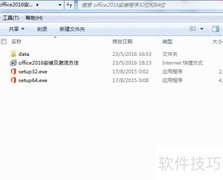
25、 桌面上现有5个文件,可移动至同文件夹内的其他路径位置。
26、 安装过程中执行操作
27、 双击64.bat文件即可安装64位Office程序。
28、 双击32.bat文件即可完成32位Office的安装操作。
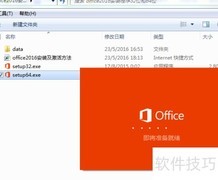
29、 随后将弹出命令提示符窗口并显示Office安装界面,请耐心等候完成。
30、 安装完成,激活方法请自行查找。
















































 手机性能天梯图
 显卡天梯图
显卡天梯图
 CPU天梯图
 电源天梯图
电源天梯图 固态硬盘天梯图
 新品日历
新品日历
评论
更多评论