
在使用Photoshop处理图像时,常需进行重复且有规律的调整操作。为提高效率,可将这些固定流程录制为动作,实现一键执行复杂步骤。以绘制多个同心圆环为例,只需预先设定好移动、复制、缩放等步骤并保存为动作,之后每次运行该动作即可自动生成相同效果,省去反复手动操作的麻烦,极大提升工作效率,特别适用于批量处理或规律性较强的设计任务。
1、 启动Photoshop,创建一个以白色为背景的新画布。
2、 选择左侧工具栏的椭圆工具,按住Shift键绘制正圆,随后设置描边与填充颜色。
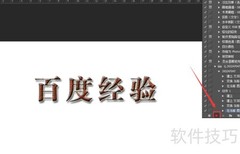
3、 绘制具有立体感的圆形时,可于右侧混合属性中为圆形添加斜面与浮雕效果以增强层次感。
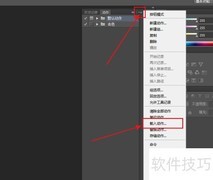
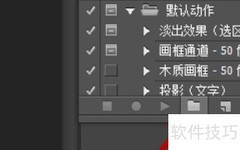
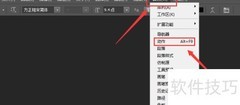
4、 点击图示动作按钮,随后在弹出窗口中选择新建动作即可。
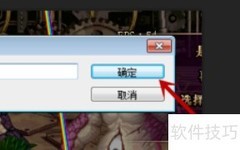
5、 在弹出的对话框里,可为该操作命名并设定快捷键,方便日后使用。
6、 按住Alt键,用鼠标拖动圆环向右移动一段距离,具体操作所示。
7、 此时,我们结束动作录制,点击图中所示的停止按钮即可。
8、 点击图示播放按钮,即可看到一系列圆环依次绘制,完成平移动画效果。








































 手机性能天梯图
 显卡天梯图
显卡天梯图
 CPU天梯图
 电源天梯图
电源天梯图 固态硬盘天梯图
 新品日历
新品日历
评论
更多评论