
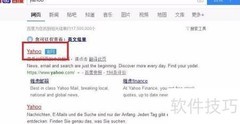
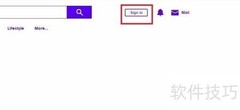
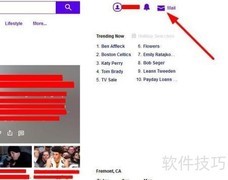
目前仍有不少用户在使用雅虎邮箱,但在添加到邮件客户端时常遇到困难,容易失败。以下分享亲身测试过的设置方法,适用于Outlook 2003,同样也适用于Outlook 2016版本。操作前请先登录雅虎个人账户中心(非邮箱页面),进入账户安全选项,开启允许使用安全性较低的应用程序登录功能。完成此步后,按照后续的客户端配置步骤进行设置即可顺利添加邮箱账户,整个过程简单清晰,帮助你快速实现邮件管理。
1、 打开 Outlook 2003 或 2016 均可操作,版本不限,功能同样适用。
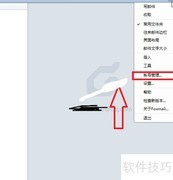
2、 点击工具菜单,选择电子邮件帐户;勾选添加新电子邮件帐户,点击下一步;在服务器类型中选择POP3单选按钮,继续点击下一步完成设置。
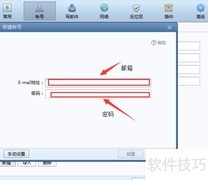
3、 请完整填写所有必填项,准确提供以下内容:接收邮件服务器(POP3)为pop.mail.yahoo.com.cn,发送邮件服务器(SMTP)为smtp.mail.yahoo.com.cn。用户名处需输入您的Yahoo!ID,即雅虎邮箱地址中@符号之前的部分。确保信息无误以保障邮件服务正常连接与使用。
4、 勾选我的发送服务器(SMTP)要求验证,并选择使用与接收邮件服务器相同的设置。
5、 进入高级选项卡,勾选此服务器要求加密连接(SSL)两项设置。将发送邮件(SMTP)端口由25更改为465,接收邮件(POP)端口由110更改为995。建议同时勾选在服务器上保留副本,以防止邮件丢失。设置完成后,点击确定保存配置,确保邮件收发过程安全稳定,提升账户通信的可靠性与数据安全性。
6、 8. 点击测试账户设置,当出现类似恭喜!所有测试已成功完成的提示后,点击关闭;
7、 9. 接着点击下一步,再点击完成即可。请注意:使用外部客户端仅能同步雅虎邮箱收件箱中的邮件,无法获取其他文件夹内的邮件内容。








































 手机性能天梯图
 显卡天梯图
显卡天梯图
 CPU天梯图
 电源天梯图
电源天梯图 固态硬盘天梯图
 新品日历
新品日历
评论
更多评论