
本文介绍如何使用Eclipse进行PHP开发,并详细说明PHP环境的配置方法。
1、 先完成Apache与PHP运行环境的安装与配置。
2、 安装步骤简单,Apache通过msi文件安装,PHP只需解压即可使用。
3、 配置繁琐,步骤如下:
4、 修改php配置文件
5、 将配置文件中的 extension_dir 参数由默认的 ./ 修改为实际扩展库路径 C:/php-5.2.6/ext,确保PHP能够正确查找并加载所需的动态链接库。接着,启用MySQL和GD2图像处理功能,需找到配置项 ;extension=php_mysql.dll 和 ;extension=php_gd2.dll,将其前面的分号删除,分别更改为 extension=php_mysql.dll 和 extension=php_gd2.dll,从而激活这两个扩展模块。完成上述修改后,务必保存对php.ini文件所做的更改,避免因未保存导致设置无效。重启Apache服务器,使新的配置生效。只有在服务重新启动后,PHP才会重新读取更新后的配置文件,并加载相应的扩展功能。此操作适用于本地开发环境或测试服务器中PHP环境的配置优化,有助于提升数据库连接与图像处理能力,保障Web应用正常运行。
6、 编辑Apache/conf目录中的httpd.conf文件,于文件末尾添加相应配置内容。
7、 3.
8、 在Path环境变量中添加指定路径
9、 完成配置后,在Apache的htdocs目录中新建一个名为index.php的测试文件,用于PHP环境测试。
10、 重启Apache服务记得及时操作。
11、 在IE浏览器地址栏输入http://localhost/index.php并打开,若页面正常显示,说明PHP与Apache已成功配置并运行。
12、 搭建Eclipse下的PHP开发与调试环境。
13、 将Eclipse压缩包解压至指定目录完成安装。
14、 安装DLTK插件
15、 将下载的文件解压至指定文件夹,例如:F:PHPPDTdltk-core-I-I200809081043-200809081043-incubation。随后打开Eclipse,依次点击帮助菜单中的软件更新,进入可用软件选项卡,选择添加站点,再点击本地,浏览并选中之前解压的目录路径。确认后系统会加载相应插件信息,勾选相关内容并开始安装。安装完成后根据提示重启Eclipse,即可完成配置并使用新增功能。整个过程无需联网操作,依赖本地文件进行插件部署。
16、 安装PDT2.0版本软件
17、 参照DLTK安装方法进行操作。
18、 安装ZDebugger调试工具
19、 将下载的ZendDebugger-5.2.14RC9-cygwin_nt-i386.zip文件解压后,会看到一个readme.txt文档,按照其中的说明进行安装即可。根据我实际操作的经验,安装过程与文档所述基本一致,只需按步骤逐一执行,便可顺利完成配置,整个流程清晰明了,无需额外调整。
20、 从5_2_x_comp目录中选取ZendDebugger.dll文件,复制并粘贴至C:php-5.2.6ext文件夹内。
21、 修改php.ini配置文件,加入相应设置项
22、 将 dummy.php 文件复制到 C 盘的Program Files/Apache Software Foundation/Apache2.2/htdocs目录下,确保路径正确无误,文件可被服务器正常访问和执行。
23、 设置Eclipse开发环境与Apache服务器。
24、 配置Apache服务器环境
25、 例如,若将所有Eclipse项目存放在E:EclipseWorkspace目录下,可编辑Apache配置文件conf/httpd.conf,在文件末尾添加相应设置,以实现对该项目路径的访问支持。
26、 此举可使所有PHP项目共用同一Apache配置,简化管理与维护,提升部署效率。
27、 设置Eclipse开发环境
28、 启动Eclipse,依次点击窗口、首选项,进入PHP设置界面进行配置。
29、 在PHP可执行文件中选择添加,操作1所示。
30、 新建PHP服务器,操作步骤见图2所示。
31、 URL栏显示的Workspace是httpd.conf中配置的目录别名,用于映射实际路径。
32、 3所示,选择合适的调试器和服务器进行PHP调试。
33、 配置完毕,任务完成。
34、 重启Apache服务,确保配置生效。
35、 最后编写一个测试程序来检验实际效果。
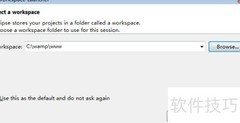
36、 在Eclipse中创建一个名为FirstPHPTest的PHP项目,工作空间目录设置为E盘的EclipseWorkspace文件夹,确保项目正确建立并可进行后续开发操作。
37、 在项目中创建新的PHP文件,例如命名为index.php。
38、 在 index.php 上右键选择运行方式中的PHP网页,即可看到4所示的效果。
39、 到此为止,先休息一会儿。










































 手机性能天梯图
 显卡天梯图
显卡天梯图
 CPU天梯图
 电源天梯图
电源天梯图 固态硬盘天梯图
 新品日历
新品日历
评论
更多评论