
排查HxTsr.exe进程,结束任务或禁用相关服务可降低CPU占用。
1、 HxTsr.exe是微软公司开发并进行数字签名的合法可执行文件,属于Microsoft Outlook Communications组件之一。该文件并非系统核心进程,通常随Microsoft Office 2016版本默认安装并运行,主要用于支持Outlook的相关通信功能,确保程序正常运作。
2、 HxTsr.exe并非Windows系统核心文件,但对系统运行至关重要,若缺失可能导致Microsoft Office软件无法正常启动,影响办公软件的使用体验。
3、 该文件极易受到病毒侵袭,常被黑客利用作为隐藏恶意程序的载体。例如,HxTsr.exe这类本属正常的可执行文件,因存在安全漏洞,已被判定具有42%的危险性,风险程度较高。正常情况下,该文件应位于C:Program Files目录下,若出现在其他路径,如C:/Programs/System32等非标准位置,则极有可能是伪装成系统或办公软件组件的恶意程序。此类异常存放位置是识别其是否为有害文件的重要线索之一,需引起警惕,防止系统遭受潜在威胁。
4、 除病毒感染外,用户还反映HxTsr.exe引发CPU占用过高,导致邮件程序频繁崩溃。另有报告称出现Microsoft Outlook通讯录无有效数字地址的错误提示,进一步表明HxTsr.exe可能是问题根源,影响系统稳定与应用程序正常运行。
5、 当HxTsr.exe导致CPU占用过高时,可尝试重新安装Microsoft Office,或使用专业优化工具对电脑进行全面修复与系统重装。此类问题常由软件冲突、系统文件损坏或驱动异常引发,通过重新配置系统环境或恢复系统镜像,有助于彻底排除故障,提升运行稳定性与整体性能表现。
6、 值得注意的是,HxTsr.exe文件常被多个主流杀毒软件如诺顿、Avast和Malwarebytes等拦截。不少用户反映,这些安全程序会提示该文件试图通过网络连接访问设备,从而发出警告。其原因可能是HxTsr.exe并非Windows系统默认自带的官方组件,因而部分反病毒工具将其视为可疑程序。由于系统无法识别其来源或功能,容易误判为潜在威胁。为避免此类问题,建议用户优先检查并安装最新的Windows系统更新,确保操作系统处于最新状态。这不仅能提升系统稳定性,也有助于减少误报情况的发生。若更新后问题仍存在,可进一步核实该文件的合法性与安全性。
7、 HxTsr.exe占用过高CPU资源,导致系统运行缓慢,启动邮件应用时出现异常,并在任务管理器中显示多个相关进程,这些都是Windows用户常遇到的问题。幸运的是,存在多种有效方法可帮助解决HxTsr.exe引发的错误,大多数情况都能通过相应修复措施得到改善,恢复系统正常运行。
8、 若因系统文件损坏导致文件异常,建议安装最新Windows更新以修复问题。
9、 按下Win键加I,进入更新与安全设置。
10、 点击更新按钮后耐心等待完成。
11、 系统将自动检测并安装可用的更新程序。
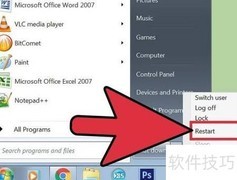
12、 完成后重启系统即可。
13、 按下Win键,进入控制面板。
14、 当前打开程序与功能列表。
15、 找到Microsoft Office软件并点击进入。
16、 按Windows键加I,然后选择应用即可操作。
17、 向下滚动找到Microsoft Office套餐,点击后选择卸载即可。
18、 前往微软官方Office网站,下载并手动安装相应软件包。
19、 若您发现HxTsr.exe未位于C:Program Files目录中,并怀疑其为病毒,请立即使用Reimage或其它可信的安全软件进行全面扫描。此类文件常伪装成系统程序,实则可能是木马、间谍软件或恶意程序,具备窃取信息等风险。由于它们深度隐藏并依附于正常进程,手动清除极为困难且难以彻底,依靠专业工具才能有效识别和清除潜在威胁,保障系统安全稳定运行。
20、 不少用户反馈,关闭Windows 10邮件应用中的信任中心可有效解决HxTsr.exe磁盘占用过高的问题。具体操作是进入相关设置界面,找到信任中心选项并将其关闭即可改善系统性能表现。
21、 打开邮箱应用,进入设置页面。
22、 点击邮箱与账户设置选项。
23、 选择邮件、日历与联系人功能。
24、 进入邮箱账户管理页面进行设置。
25、 更改邮箱同步设置,将同步选项关闭。













































 手机性能天梯图
 显卡天梯图
显卡天梯图
 CPU天梯图
 电源天梯图
电源天梯图 固态硬盘天梯图
 新品日历
新品日历
评论
更多评论