
你刚在Windows电脑前坐下准备工作,突然发现网络连接图标上出现了刺眼的黄色三角警告标志,提示无法访问互联网,令人十分困扰。
1、 解决无法上网问题的方法与步骤
2、 先简要列出解决已连接但无法上网问题的步骤,再逐一详细说明每个操作方法。
3、 确认其他设备也无法连接网络
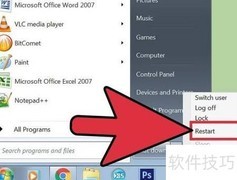
4、 重启电脑
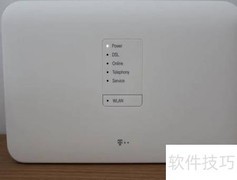
5、 重启调制解调器与路由器
6、 运行Windows网络故障排查工具解决问题
7、 确认IP地址配置是否正确
8、 查看网络服务提供商状态
9、 试试输入一些命令提示符指令操作
10、 关闭安全防护软件
11、 更新无线网卡驱动程序
12、 重启网络设备
13、 这错误表示什么意思?
14、 在继续之前,需说明出现此错误时网络的具体情况,为此先简要介绍家庭网络的一些基本原理。
15、 无线设备如笔记本电脑通过路由器实现联网。路由器负责管理家庭内各设备的连接,它需接入调制解调器,后者则承担家庭网络与互联网间数据传输的桥梁作用。
16、 当显示已连接,无法访问互联网或类似提示时,说明电脑已连上路由器,但不能上网;而出现未连接无网络或没有互联网连接等提示,则表明电脑与路由器之间尚未建立连接,处于完全断网状态。两种情况的故障原因和解决方式有所不同。
17、 这为问题提供了若干线索,下文将详细探讨。
18、 先检查其他设备是否也无法连接网络。
19、 排查问题前,应先确认是否只有您的电脑无法联网。可尝试用手机或其他已连接Wi-Fi的设备检查网络,看是否能正常上网,以判断问题是否仅限于该台PC。
20、 在Android设备上,Wi-Fi图标会显示一个X,同时提示已切换至移动数据网络。iPhone和iPad用户可进入设置中的Wi-Fi选项,查看是否存在无互联网连接的提示信息,以判断当前网络状态是否正常。
21、 若仅您的计算机无法联网,可能是设备配置出错;而所有设备均无法上网时,则问题出在网络设备本身,此时可跳过部分针对电脑的排查步骤。
22、 若问题涉及所有设备,建议先做快速检测:拔下连接路由器的网线,改用该线将电脑直接连至调制解调器,观察情况是否改善。
23、 重启电脑
24、 若多个设备均出现连接问题,则此步骤可跳过。
25、 遇到问题时,重启电脑往往是首选的解决方法。有时只需简单重启,就能清除临时故障,恢复正常运行,无需进行复杂操作,既快捷又有效。
26、 多数建议默认使用无线连接,若通过网线连接路由器,应更换另一根网线测试,以排除网线故障的可能。
27、 第三步:重启调制解调器与路由器设备。
28、 先将调制解调器接入电源并启动,随后重新连接路由器,等待数分钟使其完成重启。操作过程中需检查设备是否正常运行,若发现调制解调器或路由器无任何指示灯亮起,可能为硬件故障所致,应及时排查或更换设备以确保网络恢复。
29、 若重启后电脑仍提示无互联网连接,说明问题较为复杂,需进一步排查网络设置或硬件故障。
30、 请注意,当前操作是重启设备,并非恢复出厂设置,后者会清除所有数据,目前尚无需执行此操作。
31、 运行Windows网络故障排查工具解决问题
32、 若多个设备均出现连接问题,则此步骤可跳过。
33、 当Windows电脑出现故障时,可能是网络设置出了问题。尽管系统自带的诊断工具未必有效,但建议先尝试使用它来排查故障。
34、 要使用网络疑难解答功能,在较新系统中可进入设置>网络和Internet>状态,点击网络疑难解答并按提示操作。若使用Windows 7,可通过开始菜单进入控制面板,选择故障排除,再依次点击网络和Internet以及网络连接来启动相应工具,系统将自动检测并尝试修复网络问题。
35、 第五步:确认IP地址配置是否正确
36、 诊断网络问题时,关键步骤之一是确认计算机是否获取了有效的IP地址。在正常情况下,家庭网络中的路由器会自动为连接的设备分配地址。若计算机的IP配置有误,就可能导致无法上网的问题,因此需检查并确保其设置正确无误。
37、 在Windows 10中,右键点击系统托盘的网络图标,选择打开网络和Internet设置,进入后点击更改适配器选项,找到当前使用的网络连接并双击打开即可进行配置。
38、 在Windows 7系统中,右键点击任务栏的网络图标,选择打开网络和共享中心,然后点击连接信息旁的网络名称即可进入设置界面。
39、 在此界面中,点击属性按钮,找到列表中的Internet协议版本4(TCP/IPv4),双击进入设置。请确认已选择自动获得IP地址和自动获得DNS服务器地址。手动配置IP仅适合高级用户,若非必要,请勿自行输入内容,否则可能导致网络连接异常。
40、 点击确认后,重新尝试连接网络。
41、 第六步:查看网络服务提供商状态
42、 若无法连接任何网络设备,可检查互联网服务提供商是否出现故障。尽管此类情况较少,但确实是导致无法上网的可能原因之一。
43、 通过手机数据网络访问相关运营商官网或使用DownDetector等网站,可查看Comcast、Verizon等服务商是否出现停机情况。快速进行谷歌搜索或浏览Twitter,也能发现是否有其他用户反映相同问题,帮助判断故障范围与原因。
44、 执行以下命令提示符操作步骤
45、 若多设备均出现连接问题,则此步骤可跳过。
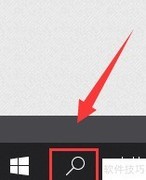
46、 Windows系统在命令提示符下提供了多种网络诊断命令。当遇到Windows 10无法连接网络的问题时,可尝试使用这些命令进行修复。打开方式为:在开始菜单搜索cmd,然后右键点击并选择以管理员身份运行,从而启动具有更高权限的命令提示符窗口。
47、 重置Windows时若需保留网络访问文件,可执行以下两条命令进行操作。
48、 若无效,可尝试释放计算机IP地址,并依次执行两个命令来获取新IP。
49、 运行指定命令刷新电脑的DNS配置。
50、 重启电脑无害,若仍无法上网,可继续尝试其他解决方法。
51、 第八步:关闭安全防护软件
52、 若多个设备均出现连接问题,则此步骤可跳过。
53、 一种较为少见却合理的情形是,电脑上的安全软件可能阻止了网络连接。据The Register报道,2017年Avast免费杀毒软件因存在漏洞,导致大量用户无法正常上网。部分用户通过手动更新至最新版本后,网络问题随即得到解决,说明安全软件本身的故障也可能成为断网原因。
54、 暂时关闭已安装的第三方杀毒软件,检查网络连接是否恢复正常。尽管涉及安全防护,但仍建议使用如Malwarebytes等工具扫描系统,排查潜在恶意软件。某些恶意程序可能干扰网络功能,导致连接异常,及时检测有助于排除此类问题,确保网络稳定与系统安全。
55、 第九步:升级无线网络驱动程序
56、 一般情况下无需更新驱动程序,因更新可能引发更多问题。但鉴于您仍遇到故障,建议检查并确认驱动版本是否需要升级,以排除潜在的兼容性或性能问题。
57、 若电脑已安装厂商提供的更新工具(如HP支持助手或联想系统更新),请启动该程序并查找无线网卡驱动的最新版本。若无此类软件,可参照相关操作指引,手动完成Windows系统下的驱动程序升级,确保设备正常运行。
58、 如何查找并更换老旧的Windows驱动程序
59、 第十步:重启网络设置
60、 如果已按步骤操作仍显示已连接但无法访问互联网,则除重置网络设置外,基本无其他有效解决方法。
61、 若只有您的Windows 10电脑无法联网,可尝试重置网络设置。进入设置中的网络和Internet,选择状态选项,滚动到底部点击网络重置。确认操作后,系统将移除所有网络适配器并恢复默认配置。此过程需重新配置网络连接,但往往能有效解决连接故障,适用于排除复杂的网络问题。
62、 尽管Windows 7不支持相同功能,但可手动模拟部分重置操作。首先右键点击系统托盘中的网络图标,选择打开网络和共享中心,进入后点击更改适配器设置。找到当前使用的网络适配器,右键选择禁用,待关闭后再重新启动计算机。随后再次右键该适配器并选择启用,通过重启网络连接来检测是否解决了存在的问题。
63、 当所有设备都无法联网时,建议先重启路由器,必要时也可重启调制解调器。找到路由器背面或底部的小孔,用细针长按数秒,即可恢复出厂设置。若设备无重置按键,则需登录路由器管理界面,手动执行恢复操作。










































 手机性能天梯图
 显卡天梯图
显卡天梯图
 CPU天梯图
 电源天梯图
电源天梯图 固态硬盘天梯图
 新品日历
新品日历
评论
更多评论