
当Windows无法启动Defender服务时,可尝试重启安全中心服务、扫描系统文件完整性、检查组策略设置或重新注册相关组件以恢复正常功能。
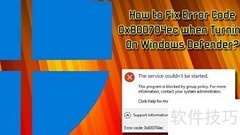
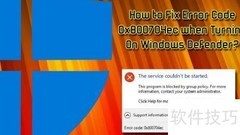
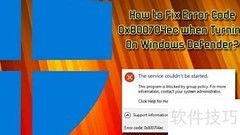
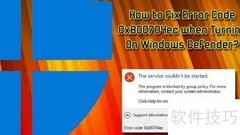
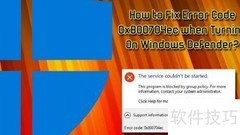
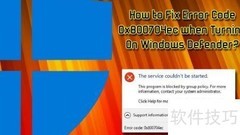
1、 部分Windows 10用户可能会遇到Windows无法在本地计算机上启动Windows Defender服务的提示。该问题通常源于系统中安装的第三方安全软件或工具与Windows Defender发生冲突,导致其服务无法正常启动。此类干扰可能影响系统的实时防护功能。
2、 自该程序引入实用功能以来,微软便对此类问题发出警示,并明确建议用户仅选用一种防护工具,即Windows Defender或第三方安全软件。然而,该程序与恶意软件查杀工具协同运行时表现良好,不会产生冲突,例如可顺利配合Malwarebytes反恶意软件使用。
3、 尽管该程序可能与部分反病毒软件存在冲突,但并未全盘否定其作用。实际上,Windows Defender错误577通常由外部程序修改注册表引起。接下来,我们将提供有效的解决方法,帮助用户修复问题并恢复正常运行。
4、 第一步
5、 按下Win键加R键打开运行窗口
6、 打开注册表编辑器。
7、 程序运行后,请输入以下注册表路径:HKEY_LOCAL_MACHINESOFTWAREMicrosoftWindows Defender,以进行后续操作。请确保路径输入准确无误,避免影响系统正常运行。
8、 展开文件夹后,右侧面板将显示两个注册表文件,名称分别为DisableAntiSpyware和DisableAntiVirus。
9、 双击后查看DWORD(32位)值是否为1,若为0则改为1,最后点击确定保存设置。
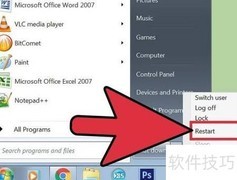
10、 收到提示后请重启设备。
11、 第二步操作
12、 由于上述调整,系统可能提示此应用已被组策略禁用,请按以下步骤操作。
13、 点击开始,输入本地组名称。
14、 选择编辑组策略的建议选项
15、 选择计算机设置,展开管理模板,进入Windows组件目录。
16、 打开系统安全中心,定位Windows Defender。
17、 在面板右侧找到关闭Windows Defender的选项,双击后勾选禁用,随后点击应用并确认,即可完成设置。
18、 开启Windows自带的杀毒防护功能。
19、 部分用户反映遇到错误提示,但在注册表编辑器或本地组策略中无法找到相关软件项。建议首先确认系统是否存在恶意程序。若发现异常行为,可进入安全模式,使用专业的恶意软件清除工具对设备进行全面扫描。此外,除预启动环境中的高级选项外,还可通过特定操作步骤启用该模式以进行排查与修复。
20、 点击开始即可。
21、 输入系统参数配置
22、 运行程序后进入引导设置,勾选安全引导选项,点击应用并确认。重启电脑将进入安全模式。如需退出,取消安全启动的勾选状态,随后重新启动计算机即可恢复正常启动模式。
23、 更新后Windows 10默认应用缺失,出现错误代码0x80070776,可通过重置应用、运行系统修复命令或重新安装应用来解决。
24、 目前我仍在使用Windows 10 1607版本,整体运行稳定且令我满意。尽管暂无计划升级至1703版本,但近期系统出现的问题让我开始考虑是否应安装创作者更新以改善体验。我已安装了累积更新KB3201845,但该更新导致所有预装应用如Edge、应用商店、照片等被清除,影响了正常使用。同时,系统频繁弹出错误代码0x80070776,进一步加剧了困扰。面对当前状况,我需要寻找一个既能保留系统稳定性,又能修复应用缺失和错误提示的有效解决方案,确保日常操作不受影响。
25、 鲜有用户反馈Windows周年更新出现错误代码0x80070776。该错误在随机安装累积更新后弹出,虽问题本身不严重,却反映出系统中存在Windows 10应用程序缺失的情况,需引起注意并及时处理以确保系统完整性与正常运行。
26、 最初认为问题仅出现在Windows 10版本1607(KB3201845)的累积更新中,但最新研究发现,各类累积更新均可能引发相同故障。尤其在安装创作者更新(v1703)后的系统上,也频繁出现Windows应用丢失的现象,表明该问题具有更广泛的适用性和影响范围,不再局限于特定版本或补丁。
27、 0x80070776错误及默认应用缺失,通常源于系统升级或更新过程中安装失败,导致默认应用注册环节被跳过。该问题虽常见,但可通过多种方式修复,恢复系统正常功能。
28、 网络感染,如木马、蠕虫或勒索软件,可能引发系统异常,甚至导致默认的Windows 10应用被删除。若无法确定问题来源,建议立即使用可靠的反恶意软件工具进行全面扫描,以检测并清除潜在威胁,恢复系统正常运行,保障设备安全稳定。
29、 按下Windows键,输入Powershell即可启动。
30、 右键点击Windows PowerShell,选择以管理员身份运行即可。
31、 在PowerShell界面中粘贴并执行以下指令。
32、 重要提醒:请勿使用斜体引号,该格式无效,必须使用直引号。
33、 最后按下回车键,等待系统自动下载并注册默认应用。过程中界面可能无明显变化,请勿操作键盘,整个过程需要一定时间,请耐心等候完成。
34、 重启系统,毕竟这是必要的。
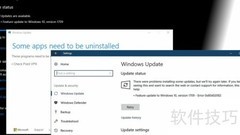
35、 按下Win键加I键进入系统设置界面。
36、 进入更新与安全,开启高级设置选项。
37、 查看更新历史,点击卸载更新链接即可。
38、 系统会进入控制面板的更新列表,选中需移除的更新后点击卸载即可完成操作。
39、 某些安全更新禁止删除,请谨慎操作。
40、 按下Win键加I键打开设置。
41、 进入更新与安全,开启恢复选项。
42、 找到重置此电脑选项,点击其上方的开始按钮。
43、 你现在应看到以下选项
44、 保留文件,其余删除,恢复出厂设置。
45、 首个选项可确保个人文件片、视频、文档等均以原始状态完整保存。
46、 选择此方式将清除所有个人数据,需进一步确认是仅删除文件还是彻底清空整个驱动器。
47、 最后一个选项会将所有数据、应用、设置及个人信息等全部重置为初始状态。
48、 请注意:选择任一选项都将触发系统设置与应用的重置,导致所有个性化配置及已安装程序被清除,请谨慎操作。
49、 挑选更优方案后点击重置。





































 手机性能天梯图
 显卡天梯图
显卡天梯图
 CPU天梯图
 电源天梯图
电源天梯图 固态硬盘天梯图
 新品日历
新品日历
评论
更多评论