
想将Switch游戏过程录制下来分享到网络的玩家,需借助视频采集卡连接主机与电脑进行录屏。具体操作是将Switch输出信号通过采集卡传输至电脑,再利用录屏软件捕捉画面。接下来将详细介绍连接与录制的具体步骤,帮助玩家轻松完成游戏视频录制。
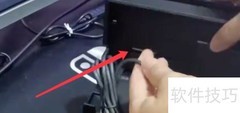
1、 将HDMI线一端接电脑,另一端连接Switch底座。
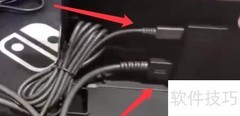
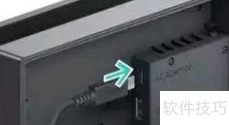
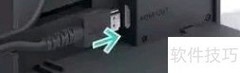
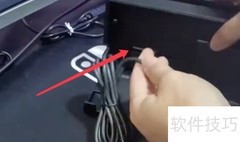
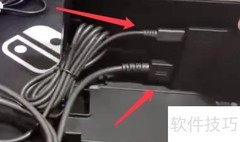
2、 将电源线和HDMI线插入Switch底座。
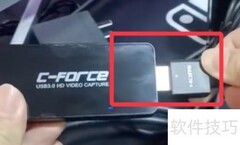
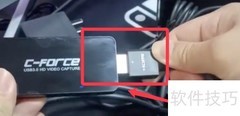
3、 将底座HDMI线另一端接入采集卡,采集卡采用USB3.0接口,无需驱动即可使用。
4、 采集卡通过USB3.0线与电脑相连。
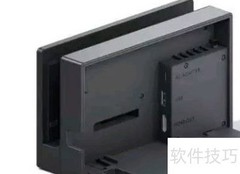
5、 将Switch主机插入已连接的底座中。
6、 采集声音需正确连接声卡设备。
7、 双击启动电脑上已安装的OBS录制程序。
8、 打开属性窗口,选择已录制的设备switch。
9、 按照下图操作,即可启动Switch屏幕录制功能。
10、 将HDMI线一端连接电脑,另一端接入Switch底座,同时为底座接通电源并连接HDMI线。
11、 将底座的HDMI线另一端接入采集卡,采集卡采用USB3.0免驱设计,再用USB3.0线将其连接至电脑。
12、 将Switch主机接入已连接的底座,如需采集音频,请预先接好声卡设备。
13、 双击启动已安装的OBS软件,进入属性设置,选择Switch作为录制设备即可开始录制。




































 手机性能天梯图
 显卡天梯图
显卡天梯图
 CPU天梯图
 电源天梯图
电源天梯图 固态硬盘天梯图
 新品日历
新品日历
评论
更多评论