
我的台式机运行Windows 10(版本10586),今天遇到一个奇怪问题:按下Caps Lock键能开启大写锁定,指示灯亮起,也可正常输入大写英文字母;但再次按下该键时,却无法关闭大写状态,指示灯仍亮着,也无法切换回小写输入。不过,此时若按Shift键,则可以暂时退出大写模式,恢复正常小写输入,系统对Caps Lock的关闭功能似乎失效。
1、 Windows10系统中键盘大小写切换异常时,可尝试重启电脑、检查键盘驱动或关闭筛选键功能来解决。
2、 步骤:
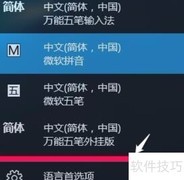
3、 单击桌面右下角字体图标,于弹出界面选择语言首选项进行设置。
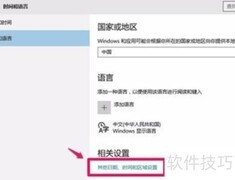
4、 在设置界面,选择其他日期、时间和区域选项。
5、 在界面中,选择更改输入法选项。
6、 在窗口中,点击左侧的高级设置选项。
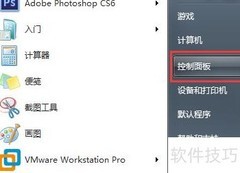
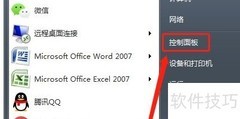
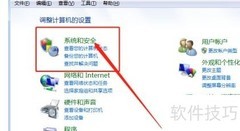
7、 可通过右键点击桌面左下角开始按钮,在弹出菜单中选择控制面板来打开设置窗口。
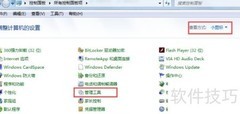
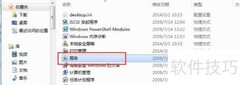
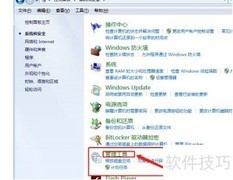
8、 在控制面板中找到语言选项,双击进入进行设置。
9、 此时会弹出窗口,点击左侧高级设置选项。
10、 在语言的高级设置中,找到输入法切换选项,点击更改语言栏热键进行设置。
11、 此时会弹出窗口,在其高级键设置中可发现:系统将关闭Caps Lock(大写锁定)功能设定为按SHIFT键触发,这正是问题的根源所在。正因如此,每次按下SHIFT键时,系统误判为关闭大写锁定的操作,从而导致键盘行为异常,影响正常使用。
12、 按下Caps Lock键(L)关闭大写锁定,然后依次点击应用和确定按钮完成设置。
13、 退出语言高级设置界面后,按下键盘上的CAPS LOCK键可开启大写锁定,指示灯亮起并输入大写字母;再次按下该键则关闭大写锁定,指示灯熄灭,恢复输入小写字母。
14、 问题可能源于操作失误或病毒篡改系统设置。
15、 Windows10系统中键盘大写锁定键异常问题现已修复,分享解决方法供参考。
16、 电脑主机连接显示器方法指南
17、 更换显示器或显卡后,接口差异可能导致连接方式变化。常见的主机与显示器连接方式包括HDMI、DP、VGA和DVI等,需根据设备接口选择合适的线缆进行连接。
18、 了解显示器与主机常见的接口种类。
19、 第一种连接方式:通过HDMI线两端分别接入设备。
20、 显示器与主机均配备HDMI接口,若主机安装独立显卡并带有HDMI输出,可使用HDMI对HDMI高清线连接二者,实现高清信号传输。
21、 第二种方式:通过HDMI转DVI线连接。
22、 当主机配备仅有DVI接口的独立显卡,而显示器仅提供HDMI接口时,可通过DVI转HDMI线缆实现连接。该方式虽不常见,但能有效传输视频信号,确保显示正常。
23、 第三种方式:通过HDMI转VGA进行连接。
24、 当显示器或显卡仅配备VGA接口,而另一端具备HDMI高清接口时,可通过VGA转HDMI线连接主机与显示器,实现信号传输与显示。
25、 第四种方式:采用VGA接口进行双端连接。
26、 若显示器与主机显卡(集成或独立)均配备VGA接口,可使用VGA对VGA线缆连接二者。
27、 第五种方式:通过VGA转DVI实现连接。
28、 当主机独立显卡仅有DVI接口,而显示器仅支持VGA接口时,可通过VGA转DVI的适配线连接两者,实现信号传输与显示。
29、 目前新购电脑主机与显示器的连接方式主要有三种:HDMI对接HDMI、VGA对接VGA,或HDMI转VPGA(适用于主机无独立显卡或显卡缺少HDMI接口的情况)。而一些老旧设备还可能采用VGA转DVI、HDMI转DVI等方式,常见于新款显示器搭配旧款主机的场景。
30、 仅供参考,不足之处敬请指正,感谢支持与批评!









































 手机性能天梯图
 显卡天梯图
显卡天梯图
 CPU天梯图
 电源天梯图
电源天梯图 固态硬盘天梯图
 新品日历
新品日历
评论
更多评论