
生活中,许多人喜欢亲手制作各类用品,从汽车、摩托车到简单的洒水壶。这不仅让我们享受劳动带来的乐趣,更能在完成作品时获得满满的成就感,体现出自我价值与创造力的满足。
1、 先下载两款软件。
2、 一个是软盘通
3、 本次主角是起点系统,简称start OS,基于Linux架构开发而成。
4、 首先下载软碟通软件,常接触系统安装的用户大多熟悉它,这里简单提及一下。
5、 所示,百度搜索软碟通,通常首个结果即为目标软件,点击下载后按提示安装即可,操作简单易懂,但需注意安装过程中取消勾选附带的其他软件。
6、 下载startOS软件,体积仅九百多兆,占用空间小。
7、 百度搜索startOS即可找到相同方法。
8、 第一个出现的是官网,与其他不同,官网上没有直接提供软件下载链接。
9、 点击进入后的官方网站首页界面。
10、 点击绿色按钮立即下载即可。
11、 网页会自动引导至下载链接,点击后即可弹出保存提示,按提示操作完成下载。
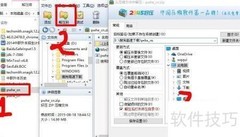
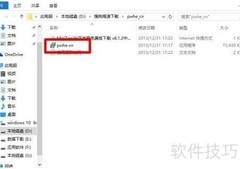
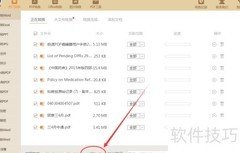
12、 选择下载的文件,用软碟通打开,从中提取红色箭头指向的内容,保持与压缩文件在同一目录,无需解压,保留原始下载格式即可。
13、 安装步骤即将开始。
14、 此安装方式包含两种方法。
15、 直接将系统安装至硬盘,覆盖原有数据。
16、 如同在Windows中安装软件般便捷地安装该系统,安装方式与第一种相差无几,同样支持类似双系统的启动模式,操作简单,切换自如。
17、 推荐选用第二种方案,毕竟目前Windows系统使用起来更为便捷。
18、 因此我们选择安装liveCD选项,其余无需理会。
19、 此处无需更改,保持默认设置,直接点击安装即可完成操作。
20、 后续几张为安装过程中的步骤。
21、 随后点击立即启动按钮,也可选择延迟开启。
22、 启动时会出现选择菜单,参照图二,选中最后一项startos即可。
23、 出现该选项时,可直接选择第一项,或不做操作,系统将自动默认选中第一项。
24、 此处为启动界面,出现此画面说明已成功,只需像安装Windows系统一样耐心等待即可。
25、 主界面在后几张
26、 如最后一张图所示,表示已成功连接网络。
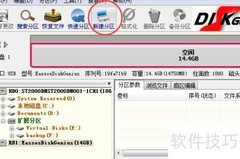
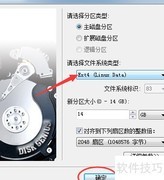
27、 只需像在Windows中那样打开计算机,找到内存卡,右键选择格式化,设定格式类型即可完成操作。
28、 所示,仅支持fat、ext2和ext4格式,与Windows系统的兼容性较差。
29、 从图中可以看出,它与Windows系统差异明显,界面和操作均有不同,许多人可能一时难以适应。
30、 明显可见,此处硬盘的显示方式与Windows系统存在较大差异。
31、 明白其原理后,自然就能理解。
32、 此处不采用C盘、D盘的命名方式,而是以SD开头,后接a、b、c等字母区分不同磁盘,再通过1、2、3等数字标识各个磁盘的分区。






































 手机性能天梯图
 显卡天梯图
显卡天梯图
 CPU天梯图
 电源天梯图
电源天梯图 固态硬盘天梯图
 新品日历
新品日历
评论
更多评论