
介绍在Windows 7系统中安装Oracle 10g服务器端的详细步骤与注意事项。
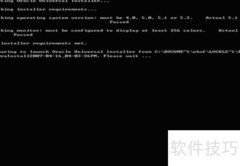
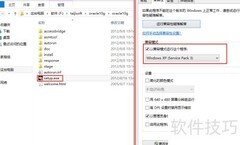
1、 目前官方已不再提供 Oracle 10g 的下载服务,因此获取该版本存在一定困难。为方便需要此版本的用户,现分享一个可用的下载资源链接:http://pan.baidu.com/s/1kV2MCir。下载完成后,将压缩包解压至任意本地目录。进入解压后的文件夹,找到 setup.exe 文件,右键点击该文件并选择属性。在弹出的属性窗口中切换至兼容性选项卡,勾选以兼容模式运行此程序,并在下拉列表中选择Windows XP(Service Pack 3)。同时,在特权级别区域勾选以管理员身份运行此程序。设置完成后点击确定保存配置。此后双击运行 setup.exe 即可开始安装,系统将按照设定的兼容模式和权限进行操作,有助于提升安装成功率。
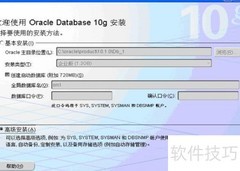
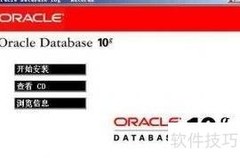
2、 双击运行setup.exe文件,启动Oracle安装程序,系统将弹出安装方式选择界面。
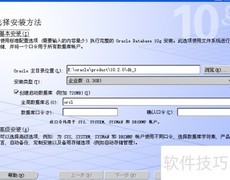
3、 基础安装可满足日常使用,但无法自定义字符集和超级管理员账户,通常建议不要选择此模式。
4、 高级安装:支持按需个性化定制Oracle安装配置。
5、 选择高级安装选项,点击下一步开始演示
6、 选择安装企业版,因其功能最为全面。个人使用Oracle无需付费,为便于学习,建议选用功能最完整的版本。
7、 请选择Oracle程序的安装路径,建议使用英文目录,避免包含中文或特殊字符,以防出现未知错误。
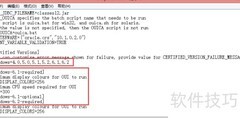
8、 安装Oracle产品前需完成系统先决条件检查。
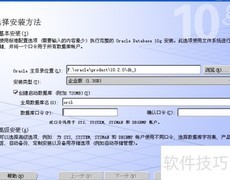
9、 默认勾选创建数据库即可完成配置。
10、 选择一般用途类型来创建数据库即可。
11、 SID与全局数据库名可自定义,但建议保持一致,使用默认设置即可。数据库字符集默认为GBK,用户可根据需要通过下拉框选择其他字符集。勾选创建带样本方案的数据库后,安装完成后系统将自动生成示例数据,便于初学者练习SQL语句。此选项不影响安装流程,可根据学习需求自行决定是否启用。
12、 数据库管理选项保持默认设置。
13、 用户可自定义Oracle数据库的存储位置。
14、 默认设置备份与恢复选项即可
15、 设定管理员密码,提供两种选择方案。
16、 所有管理员共享同一密码。
17、 每位管理员需独立设置密码。
18、 日常使用时,若无特殊需求,可统一使用同一密码,便于记忆。
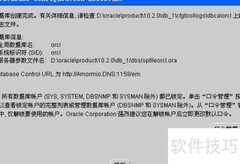
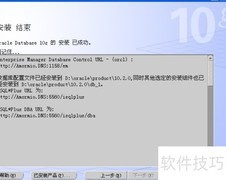
19、 所有配置已完成,点击安装开始安装。













































 手机性能天梯图
 显卡天梯图
显卡天梯图
 CPU天梯图
 电源天梯图
电源天梯图 固态硬盘天梯图
 新品日历
新品日历
评论
更多评论