
通过Java报表工具FineReport进行简要说明。
1、 通过一个简单例子来感受一下表单的使用。
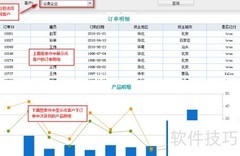
2、 最终效果所示
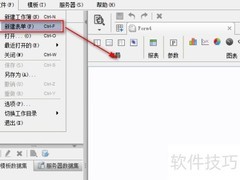
3、 创建新表单
4、 点击文件菜单,选择新建表单,所示。
5、 添加组件
6、 如上图所示,该表单需包含一个下拉框控件、一个标签控件和一个查询按钮,共三个控件。同时,还需添加一个用于以表格形式展示数据的报表块,以及一个用于呈现图表信息的图表块。由此确定,表单中应配置两个功能模块与三个交互控件,满足数据展示与操作需求。
7、 在组件介绍中提到,控件既可以作为参数面板的附属部分存在,也可独立呈现。无论采用哪种方式,实际效果一致。此处选择将控件依附于参数面板组件的形式进行使用,便于统一管理和操作,提升整体布局的协调性与实用性。
8、 参数模块
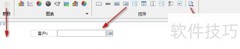
9、 将参数组件从工具栏拖入表单主体,再将下拉框、文本框和查询按钮三个控件放入该组件内,并将标签控件的值设为客户,所示。
10、 报表组件块
11、 将报表组件从工具栏拖到表单主体区域,所示。
12、 当组件数量较多时,网页端一页内展示可能过于拥挤。此时可点击右侧下方的整体框架body,在右侧上方属性表中将组件缩放设置为自适应原样缩放,以优化显示效果,提升页面布局的合理性与可读性。
13、 充满展现区域指网页中所有组件自动调整大小,完全铺满浏览器窗口,确保页面无滚动条,实现全屏自适应显示效果。
14、 自适应原样缩放指在网页端按表单设计时的组件比例显示,不拉伸填满页面。若内容超出屏幕范围,则通过滚动条查看完整内容。
15、 具体样式请参见表单格式
16、 图表控件
17、 将图表组件从工具栏拖到报表块下方,所示。
18、 数据绑定控件
19、 设定数据集合
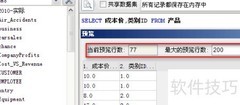
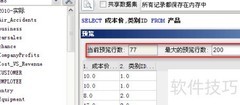
20、 在效果图中创建新数据集 ds1,其查询语句为:从订单、订单明细和产品三张表中提取数据,筛选条件为客户 ID 等于参数 company 的值,且订单表的订单 ID 与订单明细表的订单 ID 匹配,订单明细表的产品 ID 与产品表的产品 ID 对应。结果显示字段包括产品名称、库存量、产品成本价和产品单价。参数 company 的默认值设定为 VINET。
21、 参数名称需与客户ID下拉框控件名称完全相同。
22、 客户选择下拉框
23、 将下拉框控件拖动至合适位置,命名为company,数据源设置为FRDemo数据库中的客户表(选择数据库表类型,指定FRDemo数据库),实际值字段为客户ID,显示值字段为客户名称,并将控件的默认值设为VINET。
24、 报表块
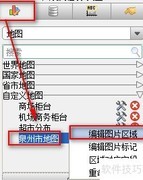
25、 设置好参数面板与控件后,点击报表块中的触笔按钮,进入编辑界面,所示。
26、 创建新数据集
27、 在效果图中,报表区域需展示订单详细信息,并按客户ID进行筛选。新建数据集ds2,SQL语句为:select * from 订单 where 客户ID=$${company},其中参数company的默认取值设为VINET,实现动态数据查询与展示。
28、 表格样式设计
29、 ,设计表格样式:
30、 点击左下角表单按钮返回设计界面,选中报表块后,在右侧属性表中可设置其工具栏的显示与否,所示。
31、 图表块
32、 选中图表区域,绑定数据源至数据集,设置分类系列,完成图表数据关联与配置。
33、 条件特征
34、 由于该图表为组合图类型,需通过条件属性设置不同系列的图表样式。所示,新增一个条件属性,当系列序号为3时,将其设置为次坐标轴,并将图表类型调整为折线图,以实现多类型数据的混合展示效果。
35、 设置条件选择系列序号时,需与数据绑定的列顺序一致。中所示,库存量、成本价和单价分别对应序列1、2、3。其中,库存量设为柱状图,成本价和单价以折线图显示,并启用次坐标轴。创建组合图时,默认生成两个条件属性,具体配置可参考组合图相关说明。
36、 表单制作完成,至此结束。






































 手机性能天梯图
 显卡天梯图
显卡天梯图
 CPU天梯图
 电源天梯图
电源天梯图 固态硬盘天梯图
 新品日历
新品日历
评论
更多评论