
Visual Studio Code是一款功能强大的代码编辑器,开发过程中难免涉及代码管理,因此在其中使用Git进行版本控制显得尤为重要。掌握如何通过该工具将代码提交至Git仓库,已成为开发者的基本技能。本文将详细介绍在Visual Studio Code中配置并提交代码到Git仓库的具体操作步骤,帮助用户高效完成版本管理。
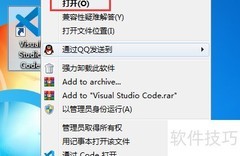
1、 单击Visual Studio Code图标以启动该软件工具。
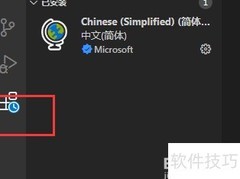
2、 启动工具后,点击插件图标即可。
3、 在插件列表里找到并安装Git项目管理工具。
4、 在代码界面可查看Git提交记录与变更详情,编辑后保存即可更新。
5、 点击代码管理图标
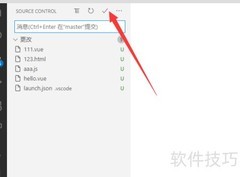
6、 进入代码管理页面,查看变更文件,点击提交按钮完成操作。
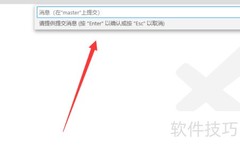
7、 输入提交信息后按回车键保存至本地仓库
8、 点击项目列表中对应项目的远程提交按钮
9、 在远程提交拉取对话框中点击确定
10、 提交成功,变更列表中的文件已上传至仓库。以上便是使用Visual Studio Code将代码提交到Git仓库的完整操作过程。
11、 单击Visual Studio Code图标以启动该软件工具。
12、 启动工具,点击插件图标即可。
13、 在插件列表里找到并安装Git项目管理插件即可完成设置。
14、 在代码界面可查看Git提交与变更记录,修改后保存即可更新。
15、 点击代码管理图标
16、 进入代码管理页面,查看变更文件,点击提交按钮完成操作。
17、 输入提交信息后按回车键,将更改保存至本地仓库。
18、 点击项目列表中对应项目的远程提交按钮
19、 在弹出的远程提交与拉取窗口中,直接点击确认即可完成操作。
20、 提交成功,变更列表中的文件已上传。以上便是使用Visual Studio Code将代码提交至Git仓库的完整操作过程。




































 手机性能天梯图
 显卡天梯图
显卡天梯图
 CPU天梯图
 电源天梯图
电源天梯图 固态硬盘天梯图
 新品日历
新品日历
评论
更多评论