
PowerPoint教程:如何将演示文稿导出为PDF格式文件
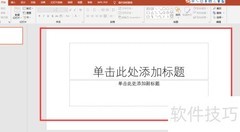
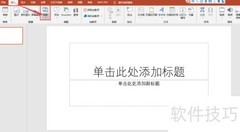
1、 点击文件,选择导出选项。
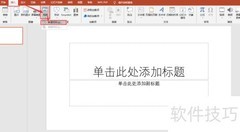
2、 点击创建 PDF/XPS 文档选项,再选择创建 PDF/XPS即可完成操作。
3、 在发布为 PDF 或 XPS对话框中选择保存位置,如需更改文件名,可在文件名输入框中重新命名。
4、 如需修改最终PDF文件,可选择以下任一操作进行调整。
5、 在优化选项中,选择标准可获得更高质量,适合打印;选择最小文件大小则能压缩文件体积,便于作为邮件附件发送。
6、 点击选项可设置演示文稿导出为PDF时的显示方式,包括多种可选设置。
7、 在范围中选择当前幻灯片,即可单独保存为PDF文件。
8、 在幻灯片区域的从和到输入框中指定页码范围,即可将选定幻灯片保存为PDF文件。
9、 若需保存备注、讲义或大纲视图而非幻灯片本身,可在发布内容中选择相应选项。同时,通过每页幻灯片数下拉菜单设定每页显示的幻灯片数量,并可调整排列方式为水平或垂直方向。
10、 可选择将加框幻灯片、隐藏内容、批注、手写笔迹及非打印信息(如文档属性和结构标签)一并包含在PDF中。
11、 点击确认按钮
12、 点击发布按钮











































 手机性能天梯图
 显卡天梯图
显卡天梯图
 CPU天梯图
 电源天梯图
电源天梯图 固态硬盘天梯图
 新品日历
新品日历
评论
更多评论