
在Windows系统中管理SQL数据库时,通常需安装微软的SSMS工具。然而,即使完成安装,也可能遇到无法连接数据库服务器的问题。本文将详细介绍如何正确配置并使用SSMS连接SQL Server数据库,涵盖常见连接步骤与基本设置方法,帮助用户顺利实现数据库的访问与维护,提升操作效率与稳定性。
1、 安装完SSMS工具后,启动Microsoft SQL Server Management Studio,以SSMS 18版本为例。在尝试连接服务器时,系统弹出连接失败提示。此问题通常源于SQL Server未开启必要的通信端口。解决方法是确保SQL Server所在主机的1433端口已正确配置并处于开放状态。只需在防火墙设置中允许该端口通信,并确认SQL Server服务已启用TCP/IP协议,即可顺利建立连接,完成后续操作。
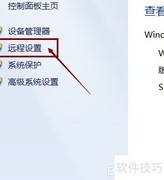
2、 进入装有SQL Server数据库的计算机,依次点击、,然后选择。也可直接在资源管理器地址栏输入控制面板系统和安全Windows 防火墙快速访问。打开Windows防火墙界面后,点击左侧的高级设置选项,进入高级安全配置页面,以便进行后续的规则设置与管理操作。
3、 新建入站规则时,先选择入站规则选项,再点击右侧的新建规则按钮即可开始创建。
4、 选择端口规则类型,随后根据向导提示点击下一步继续操作。
5、 在新打开的界面中,选择规则适用的协议为TCP,接着在下方勾选特定本地端口,并在输入框中填写端口号1433,即刺猬SQL数据库远程连接所使用的端口。完成上述配置后,点击下一步进入后续设置步骤。
6、 接下来选择是否启用IPsec安全连接。若无需高强度安全保护,直接选择允许连接即可。完成此项设置后,点击下一步继续操作。
7、 接下来需配置应用规则的网络类型范围。若不仅限于局域网连接,可勾选公用选项,以便支持公网访问SQL Server数据库服务器。请根据实际需求选择相应的网络类型进行设置。
8、 设置完成后,为规则命名并点击完成,即可成功配置SQL Server数据库端口的入站连接。
9、 在装有SSMS工具的计算机上启动Microsoft SQL Server Management Studio,输入远程SQL Server数据库的登录账号与密码,确认连接成功后,即可通过该工具对远程数据库进行各项管理操作。整个过程无需物理接触服务器,极大提升了操作灵活性与效率,适用于日常维护、数据查询及性能监控等多种场景。















































 手机性能天梯图
 显卡天梯图
显卡天梯图
 CPU天梯图
 电源天梯图
电源天梯图 固态硬盘天梯图
 新品日历
新品日历
评论
更多评论