
苹果多年来一直为macOS提供测试版本,供用户提前体验即将发布的系统功能并提交反馈。想要参与测试,需先完成注册,将你的Mac设备加入计划,随后下载并安装macOS Mojave测试版。整个流程并不复杂,但如果你在操作过程中遇到问题,也可以找到相关帮助来顺利完成每一步。
1、 如何为你的Mac电脑进行备份
2、 参与公测前请先备份Mac,一旦出现问题,可随时恢复至macOS High Sierra,确保数据安全无忧。
3、 点击Mac菜单栏上的时间机器图标即可。
4、 点击备份开始操作。
5、 备份完成后继续执行后续操作。
6、 若对终端操作无兴趣,也可选择创建一个可启动的高Sierra安装盘,方便随时使用。
7、 注册MaOS莫哈韦公测账户的步骤详解
8、 若此前已参与MaOS公测,无需重新注册莫哈韦版本,直接使用原苹果ID登录即可。若未参加过公测,则需先用苹果ID完成注册流程,方可加入。
9、 打开Mac上的Safari浏览器,前往BETA.App网站。
10、 输入您的苹果ID邮箱及对应密码。
11、 点击登录进入
12、 在Mac OS MJAAVE公测版中,通过系统设置进入专属注册页面完成设备登记。
13、 Mac OS MJavaE公测版需通过Mac应用商店下载,获取权限需要使用特定代码,例如促销或礼品码。该代码由官网提供,在启动下载流程时会自动填入,无需手动输入,简化了安装步骤,方便用户快速完成获取和安装过程。
14、 若未登录,请前往Beta Apple官网进行操作。
15、 若未高亮,请点击MACOS标签页进行操作。
16、 点击下载macOS公共测试版工具按钮即可开始安装。
17、 下载完成后直接打开文件。
18、 双击安装包启动程序。
19、 下载完成后,Mac应用商店会自动跳转至更新页面。点击更新即可下载并安装公测版软件,安装完毕后系统将自动重启。
20、 若最新公共测试版未在更新列表显示,可尝试重启Mac,随后打开App Store,进入更新页面查看。
21、 公共测试版更新的下载时间因文件大小而异,可能较长。您可前往Mac应用商店的更新标签页查看当前进度和状态。
22、 如何安装macOS Mojave公开测试版
23、 macOS Mojave安装程序下载完成后会自动启动。若未自动开启,或你希望稍后安装,也可通过聚焦搜索、启动台,或前往访达中的应用程序文件夹手动打开macOS Mojave公开测试版进行安装。
24、 若未启动,请安装适用于MaOS的Majave Beta测试版应用程序。
25、 点击底部继续操作
26、 若系统提示备份且此前未操作,请点击下拉菜单选择继续;如已备份完毕,则直接点击取消即可。
27、 备份完成后点击继续或选择跳过。
28、 点击同意以接受许可协议条款。
29、 点击同意,进行二次确认。
30、 选择要安装的驱动器(如有多个选项,通常用户只有一个)。
31、 点击安装即可
32、 输入管理员密码后点击确定即可。
33、 若Mac未自动重启或不愿等待,请手动点击重新启动按钮。
34、 当你的Mac重启后,将运行macOS Mojave系统。由于系统有较大变化,需完成简短的设置流程,并使用登录信息确认更新,以确保所有功能正常启用和配置。
35、 掌握技巧后,你就能畅享MaOS莫哈韦的精彩体验。
36、 如何升级到最新版macOS Mojave公测版本
37、 在macOS Mojave中,软件更新方式已调整,Mac系统的升级不再通过App Store进行。
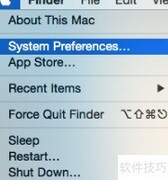
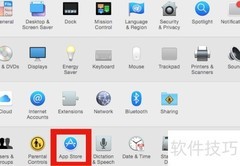
38、 打开应用程序文件夹,启动系统偏好设置。
39、 点击软件更新选项
40、 若有Mac系统更新,请立即点击进行升级。
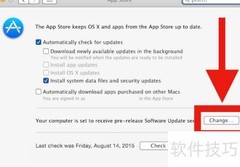
41、 勾选复选框,即可让Mac自动下载并安装后续的软件更新,保持系统始终处于最新状态。
















































 手机性能天梯图
 显卡天梯图
显卡天梯图
 CPU天梯图
 电源天梯图
电源天梯图 固态硬盘天梯图
 新品日历
新品日历
评论
更多评论