
5260开发板由友坚恒天科技打造,依托成熟的MID方案经验,结合深入的市场调研,集低功耗、高性能与功能全面于一体,基于Exynos5260处理器精心设计而成。
1、 在Windows XP系统中,从Tools目录找到winimage.exe并安装该软件(若已安装可忽略此步骤)。
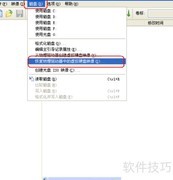
2、 使用USB读卡器将SD卡连接至电脑,启动WinImage软件,进入主界面后点击确认。随后依次选择磁盘(D)菜单中的恢复物理驱动器中的虚拟硬盘映像(S),按照提示完成操作,即可制作SD升级卡,整个过程简单快捷,适用于系统更新与数据写入。
3、 不建议使用TF卡加卡套,可能导致制作失败,推荐选用4G容量的Sandisk品牌SD卡。
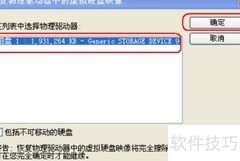
4、 选择SD卡对应的磁盘
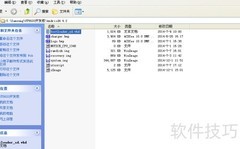
5、 请选择 bootloader_sd.vhd 文件,该文件通常位于光盘的 update 目录下,建议通过搜索光盘内容快速定位并选取该文件。
6、 把光盘映像中的所有文件复制到SD升级卡的根目录。
7、 可将zImage、ramdisk.img和system.img替换为自行编译生成的对应文件。使用WinImage工具恢复SD卡后,首次需对SD卡进行格式化操作,以确保其读写功能正常,建议在第一次恢复后执行格式化。后续再次通过WinImage恢复时,可无需重复格式化。进行系统升级前,务必确认所有用于升级的镜像文件已完整复制到SD升级卡的根目录中,任何文件缺失或路径错误均可能导致升级失败。请仔细核对文件名称与数量,确保升级过程顺利进行。
8、 将光标置于串口软件输入区域,开机瞬间迅速按下回车键,使系统启动过程中停留在uboot阶段,便于进入uboot人机交互界面进行操作。
9、 输入命令 run update 或依次执行 mmc rescan 1;fatload mmc 1 20000000 utscript;source 20000000,然后按回车键,即可开始系统升级操作。请确保操作前已正确连接设备并准备好升级文件,避免过程中断导致异常。













































 手机性能天梯图
 显卡天梯图
显卡天梯图
 CPU天梯图
 电源天梯图
电源天梯图 固态硬盘天梯图
 新品日历
新品日历
评论
更多评论