
HTTP Analyzer入门教程由我编写,适合新手学习参考。
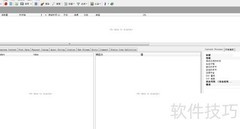
1、 启动HTTP Analyzer后,将显示如下所示的操作界面。
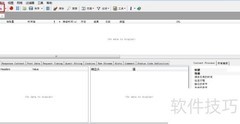
2、 点击图中编号①所标识的开始记录按钮(快捷键为F9),即可启动对当前所有处于网络会话状态的应用程序的HTTP流量捕获。一旦开启,若系统中有正在传输数据的应用程序,界面中央的网格区域将实时显示出一条或多条详细的HTTP通信记录。若暂无活跃的网络活动,可在点击按钮后,通过浏览器访问任意网页,此时相应的请求与响应数据便会立即呈现在列表中,便于观察和分析整个过程中的流量交互情况。
3、 所示,HTTP Analyzer按进程分类,将捕获的HTTP连接信息展示在中间网格区域。点击任一连接,下方即显示该连接的详细内容,便于查看请求与响应的具体数据,提升分析效率。
4、 此处简要介绍HTTP Analyzer的界面布局与功能,具体所示。
5、 面板①展示全部HTTP流量数据,按进程与时间顺序分类排列。
6、 编号②和③的面板以选项卡形式展示HTTP连接的详细内容,涵盖HTTP请求与响应头、返回数据、POST表单参数、请求耗时、查询字符串、Cookies信息、原始数据流、系统提示、用户注释以及状态码的说明文字,便于全面查看和分析网络交互过程中的各项细节。
7、 面板④展示当前连接对应进程的详细信息。












































 手机性能天梯图
 显卡天梯图
显卡天梯图
 CPU天梯图
 电源天梯图
电源天梯图 固态硬盘天梯图
 新品日历
新品日历
评论
更多评论