
使用ArcToolbox时,你可能会发现日常操作主要依赖少数几个工具集,或需要频繁调用多个工具集来完成常规任务。为避免因打开过多工具条而造成查找不便,ArcToolbox提供了个性化设置功能,帮助用户更高效地管理工具。你可以根据实际需求,自定义工具树的显示内容,仅保留常用工具集和工具项,隐藏不常用的部分。这种灵活的组织方式不仅简化了界面,还能加快工作流程,使工具访问更加直观便捷,从而提升整体操作体验。
1、 点击工具,然后选择选项。
2、 将光标移至欲关闭的工具或集合处。
3、 取消勾选该工具或工具集以关闭功能。
4、 重复第二、三步,直至所有不需要的工具集与工具均被关闭。
5、 点击应用可保存更改并保持选项窗口开启。
6、 确认你对ArcToolbox的更改已生效。
7、 点击确定以关闭设置窗口。
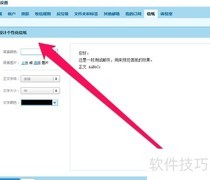
8、 进入工具菜单,选择选项进行设置。
9、 取消首个复选框的勾选状态,并关闭ArcToolbox底部的工具说明文字。
10、 点击确认,保存设置并关闭窗口。
11、 进入工具菜单,选择选项进行设置。
12、 将光标移至欲关闭的帮助节点处。
13、 取消Help节点的选中状态并关闭该节点。
14、 点击确定以保存设置并关闭窗口。
15、 将鼠标指针移至欲发送的工具上方。
16、 右键点击工具,选择发送到,然后点击我的工具。
17、 双击打开我的工具。
18、 右键点击你发的工具,选择重命名即可。
19、 请输入该工具的功能名称。
20、 点击确认后,该工具将出现在我的工具列表中。
21、 右键点击My Tools,选择添加工具集即可。
22、 输入工具集名称后按键盘确认,点击确定即可。
23、 选择要加入此自定义工具集的工具。
24、 右键点击工具,选择发送到,再选中目标自定义工具集即可完成添加。
25、 双击打开My Tools工具集
26、 双击此定制工具集,即可查看你新增的工具。
27、 进入工具菜单,选择选项进行设置。
28、 勾选将工具放置在顶部选项。
29、 确认设置,保存更改并关闭窗口。















































 手机性能天梯图
 显卡天梯图
显卡天梯图
 CPU天梯图
 电源天梯图
电源天梯图 固态硬盘天梯图
 新品日历
新品日历
评论
更多评论