
打开PDF文件最常用的软件是Adobe公司推出的Acrobat Pro与Acrobat Reader。无论是哪一款,在启动文件时都会弹出内容准备进度提示框,虽然可以手动关闭或等待数秒后自动消失,但频繁出现无疑影响了操作的流畅性,给用户带来不便。本文将针对这一问题提供有效的解决方案。值得注意的是,由于两款软件功能设置存在差异,因此对应的处理方式也有所不同。通过调整各自特有的配置选项,可以有效减少甚至彻底消除该提示框的出现,从而提升使用体验。具体操作步骤将根据软件版本特点分别说明,帮助用户实现更高效、顺畅的PDF浏览与编辑。
1、 以最新版2017.012.20098为例,首先处理Reader问题。
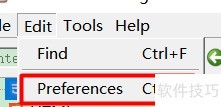
2、 启动程序后,在菜单栏点击编辑并进入首选项设置。
3、 在左侧栏中选择阅读选项
4、 在右侧选项框中选择屏幕阅读器选项,从下拉菜单里勾选仅阅读当前可见页面,然后点击确定即可完成设置。
5、 部分用户可能安装了功能更全面的Acrobat Pro版本。遇到相同问题时,推荐的处理方式有所区别。可尝试进入软件安装目录进行操作,通常该路径为C:Program Files (x86)AdobeAcrobat x.0Acrobatplug_ins,在此文件夹中查找相关插件或设置,以解决功能异常问题。
6、 找到名为Accessibility.api的文件,将其重命名为Accessibility.old即可完成操作。
7、 难题已解。









































 手机性能天梯图
 显卡天梯图
显卡天梯图
 CPU天梯图
 电源天梯图
电源天梯图 固态硬盘天梯图
 新品日历
新品日历
评论
更多评论