
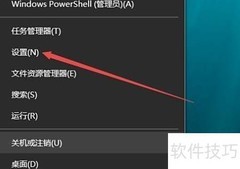
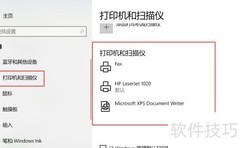
在Windows 10系统中,若需使用Microsoft Print to PDF虚拟打印机,可按照以下步骤进行添加。打开设置界面,进入设备中的打印机和扫描仪,点击添加打印机或扫描仪,系统将自动搜索可用设备。找到Microsoft Print to PDF后选择安装即可完成配置,方便随时将文件打印为PDF格式。
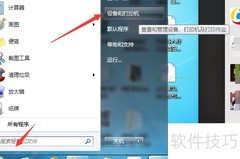
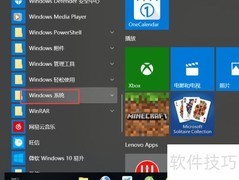
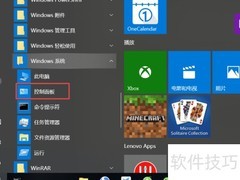
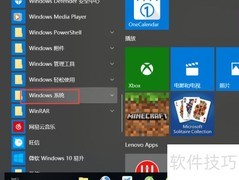
1、 在Windows 10桌面,点击开始菜单,选择Windows系统,进入控制面板。
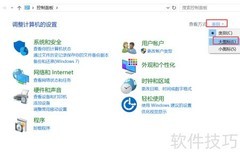
2、 打开控制面板后,选择设备和打印机进行操作。
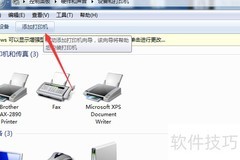
3、 在设备和打印机界面,选择添加打印机链接即可。
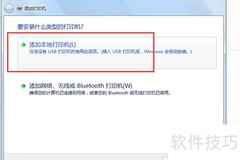
4、 随后将出现添加打印机的选择界面,请选中手动设置添加本地或网络打印机选项进行配置。
5、 随后将出现打印机端口选择界面,保持默认选项直接确认即可。
6、 此时将弹出打印机驱动安装窗口,在左侧列表中选择Microsoft,然后在右侧选中Microsoft Print To PDF选项进行配置。
7、 随后将出现输入打印机名称的界面,输入所需名称后点击下一步,系统便会自动开始安装虚拟打印机。
8、 安装完毕后,新添加的打印机将显示在设备和打印机列表中。









































 手机性能天梯图
 显卡天梯图
显卡天梯图
 CPU天梯图
 电源天梯图
电源天梯图 固态硬盘天梯图
 新品日历
新品日历
评论
更多评论