
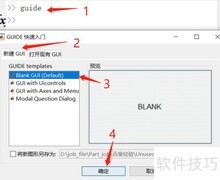
在Matlab GUI的工具栏中,若想使用自定义图标而非默认图标,可通过修改工具栏按钮的图标属性,加载指定图像文件来实现个性化设置。
1、 第一步:添加所需工具
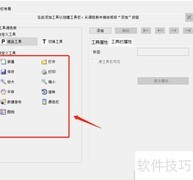
2、 编辑图标前需先添加相应工具。
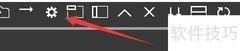
3、 添加工具可参考以下方法经验
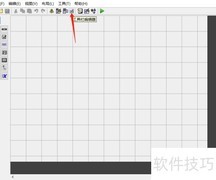
4、 在Matlab GUI中,可将自定义工具添加至工具栏以便快速调用和操作。
5、 第二步:修改图标样式
6、 在新增工具里选图标编辑功能
7、 第三步:调整颜色设置
8、 进入编辑界面后,图标以大色块形式呈现,通过调整各色块颜色,即可自定义生成不同样式的图标。
9、 第四步:清除彩色方块
10、 可用橡皮擦工具去除颜色,但需注意,清除后并非呈现白色或其他色彩,而是显现更细小的马赛克区域。
11、 第五步:区域填充处理
12、 除了上述功能,还可通过区域填充实现大面积快速着色。
13、 第六步:使用取色工具选取颜色
14、 利用取色工具可选取心仪颜色,用于后续各项操作。
15、 确认并保存设置
16、 修改确认无误后,点击确定即可。
17、 第八步:检验最终成果
18、 运行程序可查看设计图标是否符合需求。
19、 以上便是手动更换图标的方法,快动手制作你心仪的图标吧!遇到问题欢迎随时交流探讨。












































 手机性能天梯图
 显卡天梯图
显卡天梯图
 CPU天梯图
 电源天梯图
电源天梯图 固态硬盘天梯图
 新品日历
新品日历
评论
更多评论