
Windows10系统时间同步设置详细步骤
1、 可通过访问http://www.beijing-time.org/获取官方北京时间,核对链接中显示的时间与本地系统时间是否一致,以判断是否存在偏差。
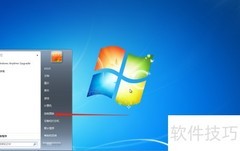
2、 点击电脑左下角开始菜单,选择设置选项进入系统配置界面。
3、 进入设置,选择时间和语言选项。
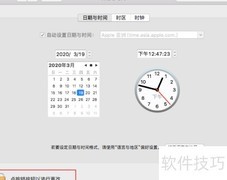
4、 进入设置,点击日期与时间,开启自动设置时间功能,然后在时区选项中选择当前所在地区对应的时区。
5、 若自动更新未获取到最新时间,可点击下方更改按钮进行手动调整。
6、 进入时间设置界面,手动调整时间后重新开启自动更新功能,系统将恢复正常的时间同步。
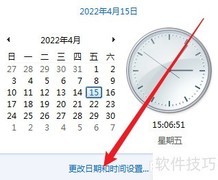
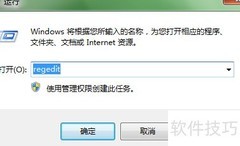
7、 还可通过以下步骤设置与网络时间自动同步,确保设备时间准确无误。
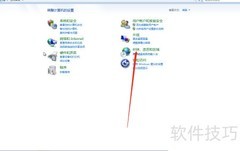
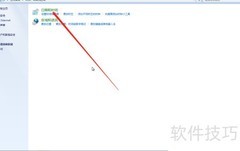
8、 在系统左下角的搜索框中输入并打开控制面板,进入后点击时钟与区域选项进行设置。
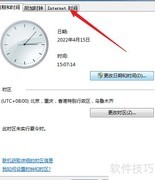
9、 进入,点击选项。
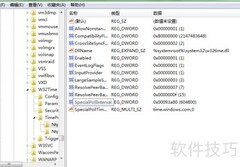
10、 第三步:进入设置,选择选项。
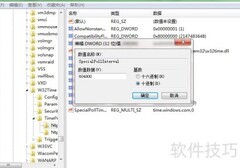
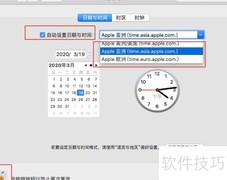
11、 进入选项,点击,勾选,完成后点击即可完成配置。








































 手机性能天梯图
 显卡天梯图
显卡天梯图
 CPU天梯图
 电源天梯图
电源天梯图 固态硬盘天梯图
 新品日历
新品日历
评论
更多评论