
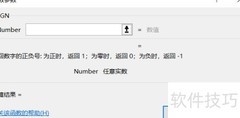
在Excel中,结合SIGN函数与IF函数可实现多种实用功能。例如,在员工考勤表中判断是否迟到。本文将通过具体实例,介绍如何运用SIGN函数快速识别员工打卡时间是否超出规定范围,从而高效完成考勤统计与分析。
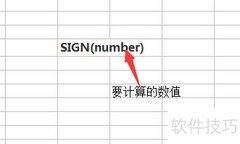
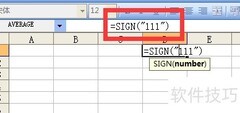
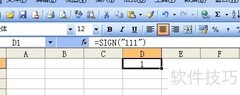
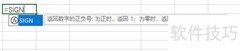
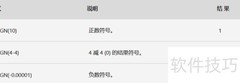
1、 此前的SIGN实例一已介绍过该函数的概念与用法,此处不再赘述。若仍有疑问,可点击查看Excel函数SIGN使用实例一:检测销售额是否达标了解详情。
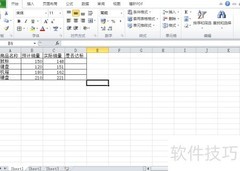
2、 回到正题,打开Excel开始编辑报表。
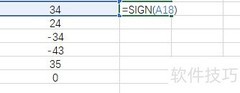
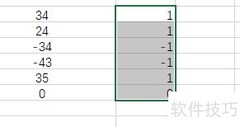
3、 通过SIGN函数判断销售额是否达标,正数表示达标,零或负数表示未达标。
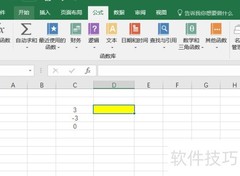
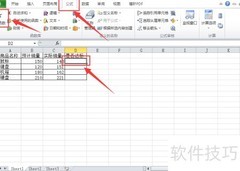
4、 选中C2单元格,依次点击公式和插入函数按钮。
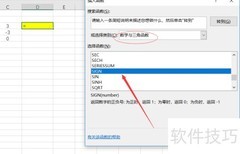
5、 在搜索框输入if,点击转到并确认。
6、 在第一个参数框中输入SIGN(A2-B2)<0,用于判断规定上班时间与实际打卡时间的差值是否为负,若为负则说明迟到;第二个参数填写迟到,第三个参数填写没迟到,最后点击确定完成设置。
7、 双击C2单元格右下角小方块,快速向下填充公式。
8、 C列已根据实际打卡时间显示判断结果,9:01打卡标记为迟到,8:59打卡则显示没迟到。
9、 打开Excel,编辑完成报表内容。
10、 选中C2单元格,依次点击公式选项卡和插入函数按钮。
11、 在搜索框输入if,点击转到并确认即可。
12、 在第一个参数框中输入SIGN(A2-B2)<0,第二个框输入迟到,第三个框输入没迟到,最后点击确定即可完成设置。
13、 双击C2单元格右下角小方块,快速向下填充公式。









































 手机性能天梯图
 显卡天梯图
显卡天梯图
 CPU天梯图
 电源天梯图
电源天梯图 固态硬盘天梯图
 新品日历
新品日历
评论
更多评论