
上节课介绍了蓝宝石转场与视频特效的基本内容。
1、 启动Pr,导入视频文件开始编辑
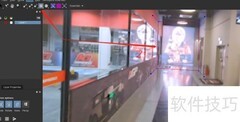
2、 将Sapphire插件中的S_LensFlareAutoTrack镜头光晕效果拖拽到视频轨道上,即可自动生成跟随光源的眩光特效,增强画面真实感与视觉冲击力。
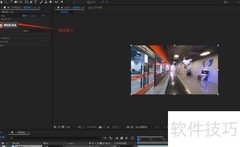
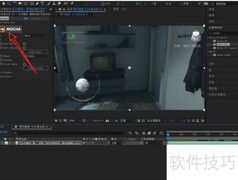
3、 在效果控件中选择S_LensFlareAutoTrack,点击编辑Mocha进行跟踪调整,实现光源与画面运动的精准匹配。
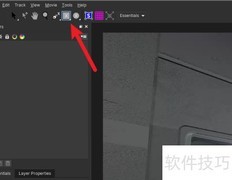
4、 钢笔工具是关键,用于精确选取范围。
5、 通常将时间定于中点来绘制区域范围
6、 向后自动追踪完毕,随即向前自动追踪。
7、 绘制区域时,先锁定原有图层再操作。
8、 操作完毕后关闭Mocha窗口并选择保存。
9、 打开效果控件中的Mocha功能选项
10、 勾选仅显示 Mocha选项以启用特定功能。
11、 Blur Mocha 功能已启用
12、 复制视频一份
13、 将复制的点击效果控件S_LensFlareAutoTrack进行重置操作。
14、 原片嵌套处理
15、 选中已复制的视频,进入效果控件,找到S_LensFlareAutoTrack,点击Track,选择视频1进行跟踪。
16、 最大热点数量调整为两个
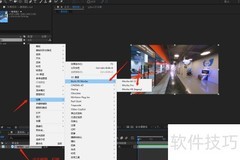
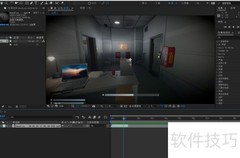
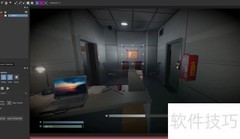
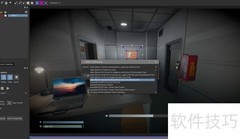
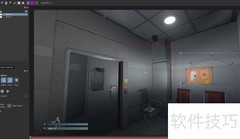
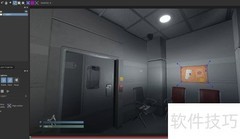
17、 加载预设可获得更多光照效果,适用于S_LensFlareAutoTrack功能,提升视觉表现力与场景真实感。






































 手机性能天梯图
 显卡天梯图
显卡天梯图
 CPU天梯图
 电源天梯图
电源天梯图 固态硬盘天梯图
 新品日历
新品日历
评论
更多评论