
在开发UWP应用时,为ListView进行数据绑定需设置其ItemsSource属性,并指定数据模板。此方法同样适用于ComboBox等支持数据绑定的控件。
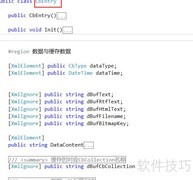
1、 需先明确待绑定对象,其自身属性及继承属性均可参与绑定操作。
2、 可通过属性的get/set方法实现数据绑定与序列化操作。
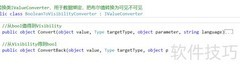
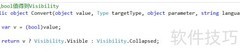
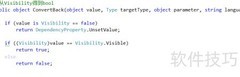
3、 针对单向展示的数据,可通过属性的get方法将其转换为所需格式。
4、 进行数据绑定时,先在XAML代码中设置ItemSource,例如直接使用{Binding},随后在后台代码中指定具体的数据源即可完成绑定操作。
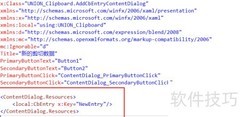
5、 通过DataTemplate进行绑定,图中代码展示了如何设置ListView的ItemTemplate属性以实现数据呈现。
6、 DataTemplate是用于定义数据元素显示样式的模板。
7、 在DataTemplate中定义的元素通过红框内的代码实现数据绑定。
8、 将{Binding Name}与数据对象的Name属性关联,{Binding BindPortRange}与数据集合中的BindPortRange属性进行绑定,实现界面元素与对应数据源属性的动态连接,确保数据显示实时同步。
9、 在代码中,需创建一个ObservableCollection类型的集合用于数据绑定。该类型专为绑定设计,当集合内容发生增删或修改时,能自动发出变更通知,确保界面及时更新。
10、 通过设置列表框的ItemSource属性来绑定数据源。
11、 最终在应用中实现了预期效果,逻辑代码仅需操作ObservableCollection集合即可完成数据更新与界面同步。









































 手机性能天梯图
 显卡天梯图
显卡天梯图
 CPU天梯图
 电源天梯图
电源天梯图 固态硬盘天梯图
 新品日历
新品日历
评论
更多评论