
Word的查找替换功能十分强大,不仅能搜索替换文字、符号和特殊字符,还能识别并批量修改相同格式的内容,显著提升了文档编辑与修订的效率,使文本处理更加便捷高效。
1、 启动WPS 2013的Word组件。
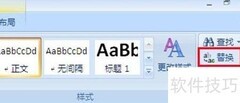
2、 打开查找与替换对话框后,文档左侧显示导航窗格,点击查找选项及搜索命令按钮,在下拉菜单中选择高级查找功能。
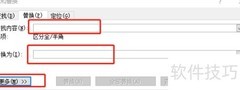
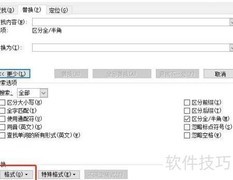
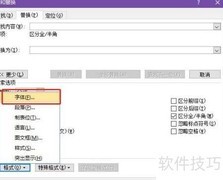
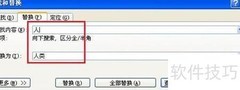
3、 输入要查找的内容,在弹出的查找替换对话框中,于查找栏输入总*,然后点击替换选项。
4、 查找指定内容,切换到替换选项卡,在替换框输入*,点击查找下一个按钮即可。
5、 此时文档中首个匹配的*文本已被选中,查找结果将以高亮形式清晰呈现,便于用户快速识别和查看相关内容。
6、 单击查找和替换对话框中的替换按钮,即可将当前查找到的内容进行替换操作。
7、 替换后,首个选中内容已更新为目标文本,系统自动跳转并选中下一个待替换位置,便于连续操作。
8、 若要将文档中所有指定文本一次性替换为新内容,可点击对话框中的全部替换按钮完成操作。
9、 点击确定按钮,系统完成文档搜索与替换后,将弹出提示框显示操作次数,再次点击确定即可完成。











































 手机性能天梯图
 显卡天梯图
显卡天梯图
 CPU天梯图
 电源天梯图
电源天梯图 固态硬盘天梯图
 新品日历
新品日历
评论
更多评论