
在英雄联盟对局中,常会遇到令人难忘的精彩操作。如何像小智一样录制并分享精彩的解说视频?本文将详细介绍录制LOL视频的具体步骤,帮助你轻松制作属于自己的游戏集锦,上传网络与玩家共同欣赏精彩瞬间。
1、 先下载KK录像机软件,安装完成后即可直接运行使用。
2、 若使用Win7、Win8或Win10系统,可将KK录像机设置为帧率模式,随后进入英雄联盟游戏。游戏启动后,画面左上角会显示黄色的帧率数值,此时即可开始录制。按下Ctrl+F9启动录制,再次按下则暂停,结束录制时按Ctrl+F10。如仍无法正常录制,请参考XP系统的相关设置方法,按照步骤操作即可成功录制游戏视频。
3、 若使用XP系统,运行KK录像机时请选择全屏模式或区域模式。LOL游戏需设置为窗口化无边框模式:进入游戏后按ESC,依次点击个性化设置与视频选项,将窗口模式设为无边框。如不习惯窗口模式,可将游戏分辨率与桌面分辨率统一为1024×768(建议此分辨率,避免过高导致录制卡顿),从而实现类似全屏效果。游戏启动后,按下Ctrl+F9即可开始录制,再次按下Ctrl+F10则停止录制,操作简便,便于快速保存精彩对局画面。
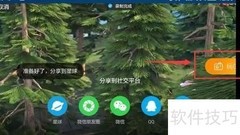
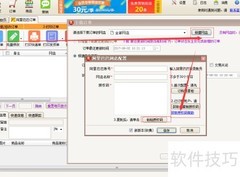
4、 对局结束后退出游戏,进入KK录像机的我的录像界面,即可找到刚刚录制的LOL视频。双击可直接播放,点击打开文件夹能查看视频存储位置。若想分享,只需点击下方上传按钮,便能将录像上传至网络与好友共同观看。

















































 手机性能天梯图
 显卡天梯图
显卡天梯图
 CPU天梯图
 电源天梯图
电源天梯图 固态硬盘天梯图
 新品日历
新品日历
评论
更多评论