
支持音乐格式转换、分割、截取、合并,可制作iPhone铃声,调节MP3音量,并进行多种音频编辑操作。
1、 由于舞蹈配乐需要,得将多首MP3文件分割成若干小段再重新拼接。任务紧急,时间紧迫,试用了多个软件效果都不理想。不少功能不错的免费软件存在使用限制,需付费解锁完整功能。像我这种一年可能只用一次的情况,专门购买显然不划算。经过一番努力,终于找到了Cool Edit Pro,这款软件功能全面,仅用来剪辑拼接音频实在有些大材小用。不多说了,接下来就看看具体怎么操作分割吧。
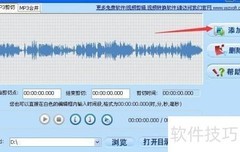
2、 启动Cool Edit Pro 2.0或2.1中文版,在音轨上右键点击,选择插入音频文件。此外,也可直接将任意音频文件拖拽至软件界面中完成导入操作,操作简便快捷,适用于多种音频处理需求。
3、 音频文件加载时间因文件大小和电脑性能而异。
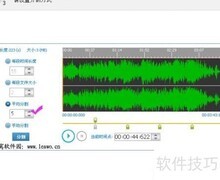
4、 加载后的音频文件将显示在此界面,接下来我将演示如何对当前音频进行分割操作。
5、 前20秒内容无需裁剪,只需将鼠标拖动黄色箭头至20秒位置即可。为提升精度,可点击软件下方放大镜图标进行画面放大,便于更精准操作。由于我使用的是触控笔而非鼠标,实际演示时可能显示为19.999秒,仅为操作示意,不必过于纠结具体数值,根据实际情况调整即可完成定位。
6、 确认所需音频后,需多次试听以确保准确无误。若确认无误,点击左上角的剪刀图标,音频将被分割为前后两段。选中不需要的部分,按下DEL键即可将其删除,保留所需片段完成剪辑。
7、 若需在当前截取段落中保留部分内容,可参照前述方法操作。在黄色箭头所指位置做好标记,随后对当前音频点击右键,选择分割功能即可完成操作。
8、 此处可随意分割并重组当前音频,操作便捷无困扰。
9、 分割后的音频需手动调整,操作简便:将鼠标置于音频段上,右键按住并拖动至最左侧即可完成。
10、 完成编辑后,点击文件菜单中的混缩另存为,即可将音频保存为MP3、WMA等多种格式。


















































 手机性能天梯图
 显卡天梯图
显卡天梯图
 CPU天梯图
 电源天梯图
电源天梯图 固态硬盘天梯图
 新品日历
新品日历
评论
更多评论