
1、 null
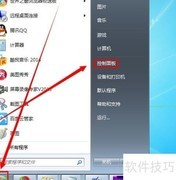
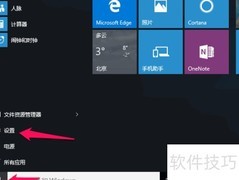
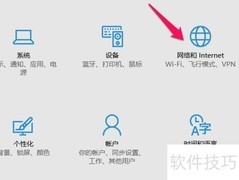
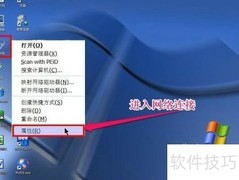
2、 左键点击任务栏中的图标
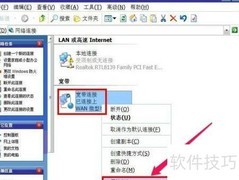
3、 右键点击宽带连接,从下拉菜单中选择属性并点击。
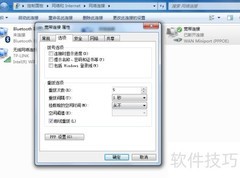
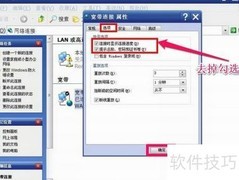
4、 第三步:选择点击选项
5、 取消勾选框内选项后点击确定
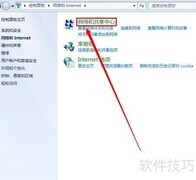
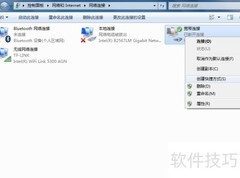
6、 第五步:再次点击第一步的图标,随后选择打开网络和共享中心。
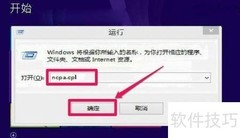
7、 第六步:点击更改适配器设置
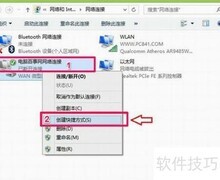
8、 右键点击并选择创建快捷方式以完成操作
9、 第八步:点击确认
10、 第九步:在开始菜单中选择所有程序
11、 第十步:右键点击启动,选择为所有用户打开。
12、 将桌面上第八步创建的快捷方式拖入之前打开的文件夹中即可完成操作。
13、 重启后电脑将自动连接宽带网络。
14、 启动IE浏览器程序
15、 点击设置,选择下拉菜单中的Internet选项。
16、 第三步:点击连接选项卡
17、 第四步:勾选始终使用默认连接后点击确定
18、 重启后开启IE浏览器即可正常上网。
19、 若开机后未优先启动IE浏览器,网络将无法自动连接。此方法仅适用于习惯开机即打开IE的用户。若先运行其他程序如QQ,则需手动连接网络或开启IE浏览器方可恢复联网功能。其他浏览器均不支持该连接方式。
20、 网上类似方法繁多且繁琐,故将其置于后文。
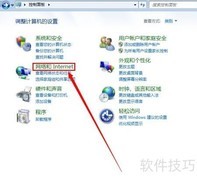
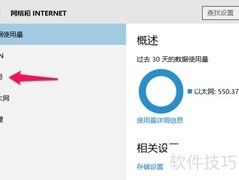
21、 点击图标进入网络和共享中心
22、 右键点击宽带连接,选择属性打开。
23、 点击选项进入下一步
24、 第四步:取消所有勾选
25、 右键点击计算机,选择管理,进入任务计划程序。
26、 第六步:点击创建任务按钮
27、 第七步:随意填写姓名即可
28、 进入触发器选项卡,点击新建。
29、 第九步:选择登录任务时,将延迟设为5秒
30、 第十步:点击操作选项卡,选择新建
31、 第十一步:将%Windir%System32 asphone.exe -d ADSL 宽带连接命令复制到指定位置。
32、 若网络名称非宽带连接,请替换为实际的网络名称。
33、 第十二步:就是
34、 第十三步:确认完成
35、 新建一个名为宽带连接2的网络连接,右键点击该连接并进入属性设置,在选项页面中取消勾选显示连接进度、提示输入用户名、密码及证书等相关选项,最后确认保存设置即可完成配置。
36、 点击开始菜单,选择运行,输入regedit后按回车键即可打开注册表编辑器。
37、 系统将自动弹出注册表编辑器窗口,随后依次展开并进入HKEY_LOCAL_MACHINE、SOFTWARE、Microsoft等层级目录,按指定路径逐步查找所需注册表项。
38、 在右侧窗口新建一个字符串值,自行命名后双击打开,将其值设置为 c:WindowsSystem32rasphone -d 宽带连接。
39、 在运行框中输入msconfig,进入启动选项查看是否有新增的Windows启动项,若其命令指向c:WindowsSystem32 asphone -d ‘宽带连接 2’,则表明已设置为开机自动拨号,计算机启动时便会自动连接网络,实现开机即上网的功能。












































 手机性能天梯图
 显卡天梯图
显卡天梯图
 CPU天梯图
 电源天梯图
电源天梯图 固态硬盘天梯图
 新品日历
新品日历
评论
更多评论