
Excel批量查找多个数据,实用技巧分享
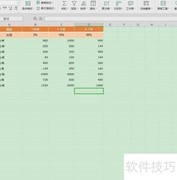
1、 在Excel工作表的E2单元格中输入VLOOKUP函数,格式为:=VLOOKUP()。
2、 在使用VLOOKUP函数时,第一个参数lookup_value表示要查找的值,即查阅目标,此处为单元格D2中的内容。
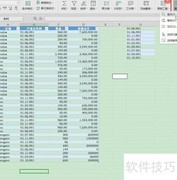
3、 输入VLOOKUP函数的第二个参数table_array,表示查找数据的区域范围,即包含查阅值和目标值的A列至B列区域。
4、 在使用VLOOKUP函数时,第三个参数col_index_num表示返回值所在列的序号。该序号指目标数据在查找区域中的第几列。由于需要提取的是金额数据,而从图示可见金额位于查找区域的第二列,因此此处应输入数字2作为列号参数。
5、 在使用VLOOKUP函数时,第四个参数range_lookup用于设定匹配方式。若需近似匹配,可填1或TRUE;若要求精确匹配,则应填0或FALSE。由于本次查找需要准确结果,因此该参数设置为0。
6、 按下回车确认VLOOKUP函数结果,将鼠标移至E2单元格右下角,待光标变为+字形后,向下拖动填充公式,即可批量完成查找操作。


















































 手机性能天梯图
 显卡天梯图
显卡天梯图
 CPU天梯图
 电源天梯图
电源天梯图 固态硬盘天梯图
 新品日历
新品日历
评论
更多评论