
学习Photoshop已有不少时日,期间也亲手完成过多个练习项目,但你是否曾想过如何在PS中绘制一个PS的软件图标?这里所说的图标特指CS5及之后版本所使用的标志,而非早期的羽毛图案。其实这一操作并不复杂,整体难度属于初级入门级别。只需打开Photoshop,跟随步骤一步步操作,便能轻松完成图标的绘制。整个过程不仅锻炼基础工具的运用,还能加深对路径与图层的理解,是巩固基础技能的不错选择。接下来就让我们动手开始制作吧。
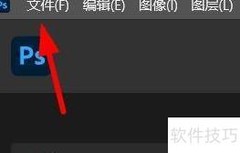
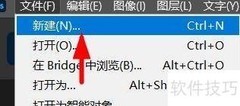
1、 启动PS软件,选择新建文档,设定尺寸为500×500像素,分辨率为72像素/英寸,色彩模式选RGB,背景设为白色,确认参数后点击确定完成创建。
2、 长按工具栏中的椭圆工具,在弹出的选项中选择矩形工具,于属性栏设置形状模式,接着在PS画布上按住Shift键拖动鼠标,即可绘制出一个正方形。
3、 选中矩形1图层,打开属性设置面板,将填充颜色设为自定义,输入RGB值4、33、45后确认;接着将边框颜色调整为偏蓝绿色,边框宽度设置为约8像素即可完成设置。
4、 在左侧工具栏选择横排文字工具,于画布输入PS二字,作为PS图标上的文字内容。
5、 双击文字图层选中全部文本,通过字符面板设置字体、字号、颜色及字间距,调整至合适效果后,将文本精确居中对齐于矩形中央位置。
6、 PS图标基本形状已成型,但缺乏质感。接下来双击矩形1图层,打开图层样式窗口,添加阴影效果,提升立体感。完成设置后,一个完整的PS图标便制作成功。










































 手机性能天梯图
 显卡天梯图
显卡天梯图
 CPU天梯图
 电源天梯图
电源天梯图 固态硬盘天梯图
 新品日历
新品日历
评论
更多评论