
当前电脑运行的是Windows 10最新版本14361,该系统默认隐藏并禁用Administrator账户。由于该账户拥有最高操作权限,一旦被恶意利用可能带来严重安全风险。因此,为保障系统安全,如需使用Administrator账户,必须通过手动方式开启,系统本身不会自动启用此高权限账户,用户应谨慎操作以避免潜在安全隐患。
1、 Windows 10版本14361中,通过命令提示符或计算机管理界面可启用或禁用Administrator账户。
2、 在管理员权限的命令提示符中执行操作
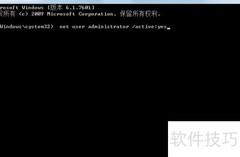
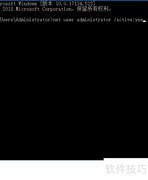
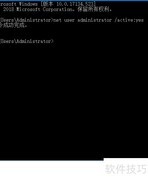
3、 使用net user administrator /active:yes命令可激活系统中的管理员账户,使其从禁用状态转为可用状态,便于进行高级权限操作和系统管理。
4、 在管理员权限的命令提示符中执行操作
5、 通过执行net user administrator /active:no命令,可禁用系统中的管理员账户,从而阻止其登录和使用,提升计算机的安全性。
6、 在Windows 10版本14361中开启Administrator管理员账户,提升系统操作权限与控制能力。
7、 步骤:
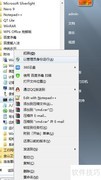
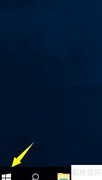
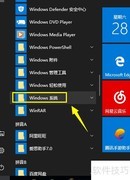
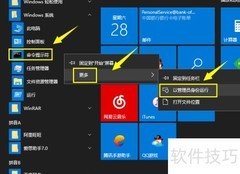
8、 在系统桌面左下角的开始按钮上右键点击,从菜单中选择命令提示符(管理员),即可打开管理员权限的命令提示符窗口。
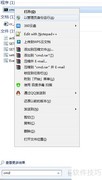
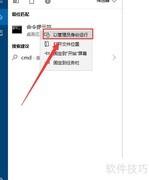
9、 在搜索栏输入CMD,找到命令提示符后右键选择,点击以管理员身份运行,即可开启管理员权限的命令提示符窗口。
10、 将net user administrator /active:yes命令复制后,在窗口空白区域单击鼠标右键,该命令便会自动粘贴到光标位置,随后可直接按回车执行,启用系统中的管理员账户。
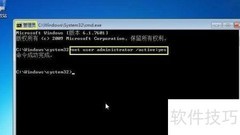
11、 输入 net user administrator /active:yes 命令后,按键盘回车键执行,系统提示命令成功完成,表示操作已生效。
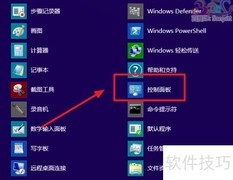
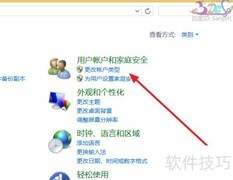
12、 打开控制面板,选择用户账户,进入管理其他账户。
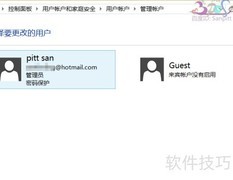
13、 管理员账户已成功添加至用户列表中。
14、 退出当前系统后重新登录,在Windows 10的登录界面会显示Administrator账户,直接点击该账户即可进入系统,无需额外密码,因为这是一个独立且具有最高权限的账户。
15、 在Windows 10版本14361中,系统默认禁用了Administrator管理员账户。
16、 步骤:
17、 在管理员权限的命令提示符窗口中,先复制net user administrator /active:no命令,然后在窗口空白区域单击鼠标右键,该命令便会自动粘贴到光标位置,随后可直接按回车执行,从而禁用系统中的administrator账户,提升计算机的安全性。
18、 输入net user administrator /active:no命令后,按回车键执行,系统将提示命令成功完成。
19、 打开控制面板,进入下的,发现Administrator账户已不在列表中显示。
20、 注销并重新登录后,Windows 10登录界面中的Administrator账户已不见踪影。
21、 本文介绍了在Windows 10版本14361中启用与禁用Administrator账户的具体操作方法,供广大用户参考借鉴,便于系统管理与安全设置。











































 手机性能天梯图
 显卡天梯图
显卡天梯图
 CPU天梯图
 电源天梯图
电源天梯图 固态硬盘天梯图
 新品日历
新品日历
评论
更多评论