
设计从业者分享精心整理的PS CC快捷键操作指南。
1、 工具箱
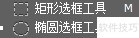
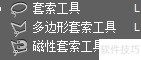
2、 移动工具通过快捷键实现高效操作,提升设计效率。矩形与椭圆选框工具使用键激活,适用于创建规则形状的选区;套索工具组包括普通套索、多边形套索及磁性套索,对应快捷键为,适合自由形态的选择。快速选择工具和魔棒工具也集成在键下,便于按颜色或区域智能选取内容。
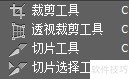
3、 裁剪功能由键控制,涵盖标准裁剪、透视裁剪以及切片与切片选择工具,满足图像构图与网页切片需求。取色相关工具有吸管、颜色取样器,同时标尺、注释和计数标记功能也集成于此,统一使用键调用。
4、 修复类工具位于键,包括污点修复画笔、修复画笔、修补工具、内容感知移动工具及红眼消除工具,用于图像瑕疵处理与细节优化。绘画操作主要通过键切换,包含画笔、铅笔、颜色替换工具以及混合器画笔,支持丰富的笔触表现。
5、 图章复制功能由键启用,提供仿制图章与图案图章两种模式,实现纹理复制与元素克隆。历史记录恢复功能则通过键进入,包含历史记录画笔与历史记录艺术画笔,可还原特定步骤的视觉效果。
6、 橡皮擦工具组分配至键,包括普通橡皮擦、背景橡皮擦与魔术橡皮擦,配合渐变工具和油漆桶(键),完成填充与透明度调整。明暗调节方面,减淡、加深与海绵工具共用键,实现局部亮度与饱和度控制。
7、 路径绘制依赖钢笔工具组,键可切换钢笔、自由钢笔及锚点管理功能,如添加、删除锚点与转换点类型。文字输入通过键启动,支持横排与直排文本及其蒙板形式,灵活应用于排版设计。
8、 键用于路径选择与直接选择,精准操控矢量路径。形状绘制工具如矩形、圆角矩形、椭圆、多边形、直线及自定义形状均通过键调出。视图导航方面,抓手工具、旋转视图和缩放工具帮助调整工作视角。
9、 其他常用快捷方式包括:添加锚点,删除锚点,重置前景与背景色,切换两者位置,在标准模式与快速蒙版间切换,循环屏幕显示模式。操作过程中,按住临时切换为吸管,启用图章采样,空格键临时变为抓手,方便拖动画布。按下可快速确认工具设置,而数字键至调节画笔不透明度,结合与可新建渐变,+则创建新文件。
10、 文件处理操作
11、 新建图形文件可使用快捷键+,若需按默认参数创建新文档,则按下++即可快速完成。如要打开已有图像文件,可使用+进行操作;若希望选择特定格式或路径打开文件,应使用++调出打开为对话框。关闭当前正在编辑的图像窗口可通过+实现。对已完成编辑的内容进行保存时,使用+可快速存盘;若需更改名称或路径保存副本,则应使用++执行另存为操作。当需要将图像优化为适合网络使用的格式时,可按下+++导出为Web专用格式。进行打印前的页面布局设置,请使用++打开页面设置界面,随后通过+启动打印命令。若需调整软件运行参数,可按下+开启预置对话框进行详细配置。
12、 选功能
13、 全选操作可使用+,取消当前选择区域则按下+。若需重新载入选区,可使用++。对选区进行羽化处理时,快捷键为+;要将现有选区反向选择,使用++。当需要将路径转换为选区,可在数字键盘上按键完成。此外,按住键并点击图层、路径或通道面板中的缩略图,可快速载入选区。重复执行上一次使用的滤镜命令,可按下+;若想再次应用同一滤镜但调整参数,使用++;而撤销上一次滤镜效果,则可通过++实现。这些快捷方式有助于提升图像编辑效率,简化操作流程,适用于频繁调整选区与滤镜的应用场景。
14、 视图操作繁琐
15、 通过快捷键可快速操作图像编辑软件中的各项功能。按+可切换至彩色通道显示,而+则用于查看对应的单色通道。若需以CMYK模式预览图像效果,使用+进行开启或关闭。调整视图大小时,按下+可放大画面,+则缩小视图;如需将画布完整显示在窗口中,请使用+;若要以实际像素比例查看图像,则按++。在对齐操作方面,++实现内容左对齐或顶部对齐,++为居中对齐,而++则完成右对齐或底部对齐。文本选择时,按住配合方向键可扩展选区:+或用于逐个字符向左或向右选取,+或则实现向上或向下逐行选择文本内容。这些快捷方式显著提升编辑效率。
16、 编辑处理
17、 撤销上一步操作可使用快捷键+,若需撤销多步操作,则按++;相应地,要重做已撤销的多个步骤,可按下++。如需剪切选中的图像区域或路径,可使用+或;复制所选内容则使用+;若要合并拷贝图层中的可见内容,使用++。将剪贴板中的内容粘贴至当前图像中,快捷方式为+或;若希望将内容精准粘贴到原选区范围内,则使用++。
18、 执行自由变换命令时,按下+即可进入调整模式,用于缩放、旋转或倾斜所选对象。在自由变换状态下,按下确认应用变换效果。若想以对象中心点或对称轴为基准进行变换,可在拖动时按住键;按住键可限制变换比例,保持宽高比不变;而按下键则可实现扭曲变形功能。若需取消当前操作并退出自由变换模式,可直接按键。
19、 如要重复变换已复制的像素内容,使用++;若在重复变换的同时生成新的副本,可按+++。删除选区内图像内容或所选路径,可直接按键。用背景色填充选定区域或整个图层,快捷键为+或+;若使用前景色进行填充,则按+或+。若需调出填充选项对话框以选择更多填充参数,可按下+。此外,若希望根据历史记录中的某个状态来填充当前选区,可使用++完成操作。
20、 图像调节优化
21、 调整色阶使用+,自动校正色阶为++。调出曲线编辑窗口按+,打开色彩平衡设置使用+。进入色相与饱和度调节界面快捷键是+。快速去除图像颜色可按++,实现画面反相效果则使用+。这些操作有助于高效完成图像色调的精细调整,提升后期处理效率,适用于各类色彩编辑需求。
22、 图层处理技巧
23、 使用快捷键可以高效地完成图层操作。按++可在弹出的对话框中设置参数后新建一个图层;若希望以系统默认设置直接创建新图层,则使用+++。若要基于当前选区内容复制生成新图层,可按下+;如需剪切所选区域并将其置于新图层,使用++。将当前图层与下方图层进行编组,可通过+实现,而取消已有的图层编组则使用++。当需要将当前图层与其下方的图层合并时,按下+即可完成向下合并,若多个图层已链接,此操作会合并所有链接的图层。若想将画布中所有可见图层合并为一层,使用++。使用++可以在保留原图层的基础上,将当前图层及其下方链接图层的内容盖印到一个新图层中;若希望盖印所有可见图层的内容至新图层,同时保持原始图层不变,则使用+++。调整图层顺序方面,按+可将当前图层向下移动一层,而++则使其直接移至最底层。在多个图层之间快速切换时,按下+可激活下方的相邻图层,若要直接跳转到底部的图层,则使用++。这些快捷方式显著提升了图层管理的操作效率,适用于频繁编辑的图像处理流程。









































 手机性能天梯图
 显卡天梯图
显卡天梯图
 CPU天梯图
 电源天梯图
电源天梯图 固态硬盘天梯图
 新品日历
新品日历
评论
更多评论