
前面已介绍了CAD软件中普通卡座平面图的绘制方法,那么遇到特殊的七字形卡座又该如何操作?接下来将详细讲解如何在CAD中绘制七字型卡座的平面图,帮助掌握其具体步骤与技巧。
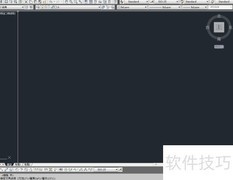
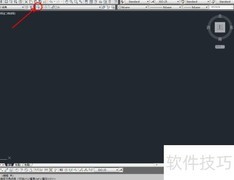
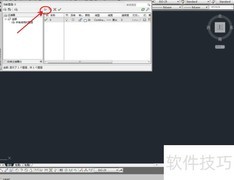
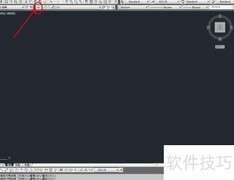
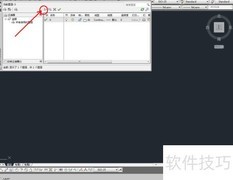
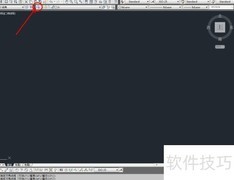
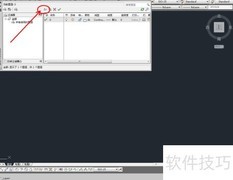
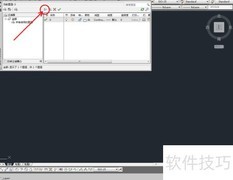
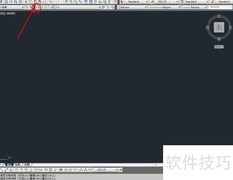
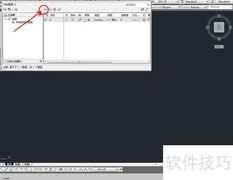
1、 启动AutoCAD 2013,进入,选择并命名为七字型卡座。点击颜色框,根据示意图选取指定颜色,完成该图层的颜色与名称设置,具体效果参照图示。
2、 选择,在命令栏输入1450后按空格,绘制第一条线段;接着再次输入1450并按空格,完成第二条线段的绘制,效果所示。
3、 选择,根据图示参数在命令栏输入相应数值,依次绘制多条线段,最终完成七字型卡座平面轮廓的绘制,效果所示。
4、 选择右侧工具栏中的圆角工具,在命令栏输入r后按空格,接着输入数值300,然后用鼠标点击图形中相邻的两条边线,即可完成圆角处理,效果所示。
5、 将制作好的转椅图块插入文件,按要求调整位置与朝向。选中整个卡座,使用镜像功能进行复制,完成对称布局,七字型卡座的平面图即可全部绘制完毕。









































 手机性能天梯图
 显卡天梯图
显卡天梯图
 CPU天梯图
 电源天梯图
电源天梯图 固态硬盘天梯图
 新品日历
新品日历
评论
更多评论