
如何利用U盘启动PE工具安装原版Windows 7系统?不少初学者或对U启动Win7 PE工具箱不熟悉的用户常对此感到困惑。本文将详细介绍具体操作步骤,帮助用户轻松掌握通过U启动PE环境安装原版Win7系统的全过程,简单易懂,适合新手操作。
1、 将包含原版Windows 7系统ISO镜像的U盘插入电脑USB接口,重启计算机。当开机画面出现时,按下快捷键进入U盘启动模式,即可进入U盘启动界面,具体操作所示。
2、 进入启动项界面后,选择U盘启动选项(如USB HDD或U盘名称),按下回车键确认,具体操作所示。
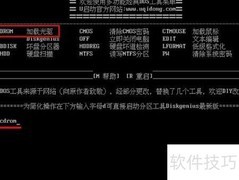
3、 等待系统进入u启动win7pe主界面后,选择编号运行u启动win7pe工具箱,按下回车键确认操作,具体步骤所示。
4、 进入Win7 PE工具箱界面后,U启动PE装机工具将自动运行并识别U盘内的原版Win7系统ISO镜像。展开下拉菜单,找到并点击Windows 7旗舰版选项,具体操作所示,随后即可开始系统安装流程。
5、 选择C盘作为系统安装位置,点击确定继续操作,具体步骤见下图所示。
6、 系统将提示是否确认安装原版Windows 7,点击确定即可开始安装,具体操作所示。
7、 等待U盘启动PE工具,释放原版Windows 7系统安装文件,具体操作所示。
8、 释放完毕后将弹出提示窗口,询问是否重启电脑,可点击是立即重启,或等待10秒后系统自动重启。
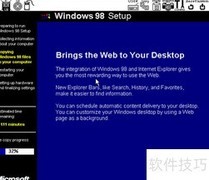
9、 电脑重启后,等待Windows进行初始设置并完成账户配置,过程中需输入产品密钥以验证正版授权,待系统成功进入Win7桌面即完成,所示。











































 手机性能天梯图
 显卡天梯图
显卡天梯图
 CPU天梯图
 电源天梯图
电源天梯图 固态硬盘天梯图
 新品日历
新品日历
评论
更多评论