
许多程序员初学编程时,都听过老师这样一句话:程序不是写出来的,而是调试出来的。确实,编程过程中难免会遇到各种问题,若缺乏有效的调试手段,修改错误将事倍功半。掌握调试技巧至关重要。本文将详细介绍如何在Eclipse中使用Debug模式,帮助开发者高效定位和解决代码中的问题,提升开发效率与代码质量。
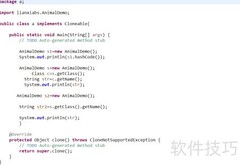
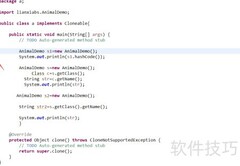
1、 打开Eclipse,找到需调试的代码位置并设置断点。
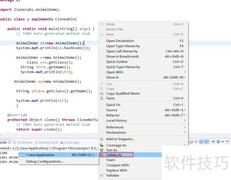
2、 在代码编辑区点击鼠标右键,选择debug as中的java application即可进入调试模式。首次启动调试时,系统可能会弹出配置提示窗口,无需修改设置,直接点击next,最后确认即可完成操作,顺利进入调试界面,开始程序的逐步执行与问题排查。
3、 先了解debug的界面布局及其主要功能。
4、 了解基本情况后,我们继续操作。按下F6键(单步执行),程序将运行下一行代码(第58行),此处调用new方法创建一个对象。该步骤无特别信息,我们继续按F6键向下执行,推进程序运行流程。
5、 观察到59至61行是一个while循环结构,当条件不满足时会持续执行。若继续按F6键,程序将逐行执行循环体,耗费较多时间。为提高调试效率,可改用F8键,该操作能直接跳过循环,运行至下一个断点位置,从而快速推进程序执行流程。
6、 当暂时不想使用调试断点又不愿删除时,可选择使其失效(此为通俗说法,未必与官方术语一致),这样断点将暂时不生效,便于后续继续使用。
7、 Web项目调试启动与Java项目有所不同,主要在于Web项目需启动服务器,如Tomcat,而其他配置基本相似。
8、 首先确认是否存在Servers视图,若无,可通过窗口菜单中的显示视图选项,在其他类别下找到并开启Servers视图。
9、 在Servers中找到调试启动图标并点击运行,或直接右键点击Tomcat服务器,选择调试模式启动即可。
10、 程序启动后,代码执行到断点时将自动切换至调试界面,后续操作与Java项目调试完全相同。










































 手机性能天梯图
 显卡天梯图
显卡天梯图
 CPU天梯图
 电源天梯图
电源天梯图 固态硬盘天梯图
 新品日历
新品日历
评论
更多评论