
在项目实施过程中,常需与第三方设备进行数据交互,OPC作为主流通信方式日益重要。本文以WINCC 7.4为例,介绍其与第三方软件实现OPC通信的具体方法,操作步骤清晰易懂,其他版本基本类似,可供工程人员参考借鉴,快速完成系统集成与数据对接任务。
1、 启动或创建WINCC项目后,双击变量管理器进入变量设置界面。
2、 右键点击变量管理,选择添加新驱动程序,然后选OPC。
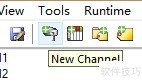
3、 新建一个OPC通道,系统将自动创建OPC GROUPS组。
4、 右键点击OPC GROUPS,选择系统参数,进入系统参数设置界面。
5、 在系统参数界面可查看本机或网络中的OPC服务器,由于系统原因,部分服务器可能需要等待,通常在三分钟内会全部显示。
6、 我选用本地计算机中的MOXA OPC服务器作为连接源。
7、 选中后点击浏览服务器,在弹出窗口中勾选读访问和写访问,类型选择所有类型。
8、 点击下一步,在弹出窗口中可查看所选OPC服务器内的全部变量。
9、 选择需通信的变量,点击添加条目即可。
10、 由于此前未建立OPC连接,系统将提示创建新连接,确认后请修改连接名称即可。
11、 名称修改后将弹出新窗口,可设置变量的前后缀,此处选择不添加,直接点击完成。至此,WINCC已成功与选定的OPC服务器建立通信连接,配置过程顺利完成。
12、 可在WINCC中直接调用链接变量。













































 手机性能天梯图
 显卡天梯图
显卡天梯图
 CPU天梯图
 电源天梯图
电源天梯图 固态硬盘天梯图
 新品日历
新品日历
评论
更多评论