
Genesis64连接OPC UA服务器,版本为V10.95,实现高效数据交互与通信。
1、 首先配置ICONICS OPC Server UA功能,按图示打开相应菜单项进行操作。
2、 在服务器端点选项卡中,先清除现有端点,然后点击添加按钮,配置新的OPC UA服务器端点,完成端点设置。
3、 添加端点,操作见下图示例。
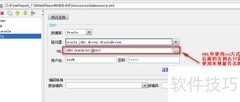
4、 系统将生成供OPC UA客户端访问的端点描述信息。若设备配备多个位于不同网段的网络适配器,需从下拉菜单中手动选择目标网卡。端口号可根据实际网络环境进行配置,通常采用默认值即可。在安全策略选项中,勾选None以取消安全策略限制,最后点击确认按钮完成设置。
5、 红框内的字符串是生成的端点连接地址,建议使用时将计算机名替换为IP地址以确保连接稳定。
6、 启动WorkBench,定位指定选项,双击进入OPC UA网络配置界面。
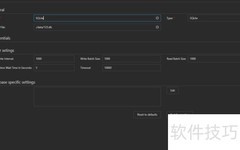
7、 在右侧内容区域添加服务器名称,根据需求自行命名,注意使用英文字符。
8、 在主端点URL处输入由OPC UA服务器生成的终端地址,确保连接信息准确无误,以便顺利建立通信链路并实现数据交互。
9、 GENSIS64访问OPC UA的路径所示。
10、 双击即可进入OPC Server中已配置的各个数据点。
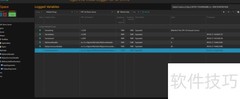
11、 当GEN64软件首次连接OPC UA服务器时,服务器需对客户端进行身份验证。此时应启动OPC UA配置管理工具。在界面中若发现红框标注的条目,通常表示该客户端尚未被信任。用户可选中该条目,随后点击底部的Trust按钮,完成对该OPC UA客户端的授信操作,使其获得访问权限。若今后希望阻止某台设备上的客户端继续连接服务器,可在列表中选中对应条目,然后点击Reject按钮,系统将拒绝其后续访问请求。一旦执行拒绝操作,该设备上的OPC UA客户端将无法再与服务器建立连接。通过这一机制,管理员能够有效控制哪些客户端可以接入服务器,从而提升系统的安全性和可控性。整个过程操作直观,便于维护网络环境中的通信安全。
12、 信任建立后,GEN64便能顺利连接UA服务器。






































 手机性能天梯图
 显卡天梯图
显卡天梯图
 CPU天梯图
 电源天梯图
电源天梯图 固态硬盘天梯图
 新品日历
新品日历
评论
更多评论