
在电脑运行软件或程序的过程中,系统会实时生成大量临时缓存数据,并将其存储在设备的缓存区域中。每当应用程序需要进行缓存操作时,便会向系统发送相应的请求,此时电脑会通过一项名为Application Experience的服务来响应和处理这些任务。该服务能够协助优化应用的运行表现,提升响应效率。为了确保缓存管理更加高效,用户可以选择让系统自动处理这些请求,也可以根据需要手动进行设置与调整。不同的设置方式将影响程序运行的流畅度和系统资源的占用情况。对于尚不清楚如何操作的朋友,接下来的内容将详细介绍具体的设置步骤,帮助大家更好地管理电脑的缓存处理机制,从而提升整体使用体验。掌握这项设置,有助于增强系统的稳定性和运行速度。
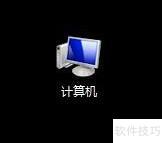
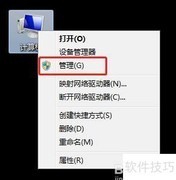
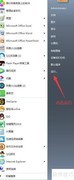
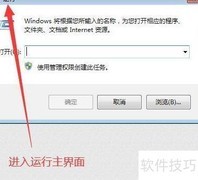
1、 启动电脑后,点击开始菜单中的运行选项,进入主界面。
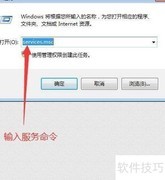
2、 进入主界面后,在打开(O)栏中输入services.msc命令,然后点击下方的确定按钮即可。
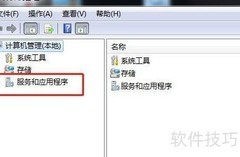
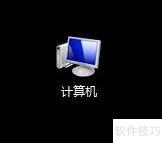
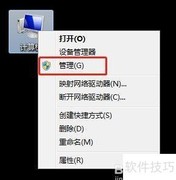
3、 进入主界面后,在右侧列表中定位,通过滚动条查找名称栏中的选项并点击。
4、 此时,若需将Application Experience服务设为自动启动,可右键点击该服务,在弹出的菜单中选择属性,进入Application Experience 属性(本地计算机)窗口,随后在启动类型中选择自动,最后点击确定保存设置,确保服务按需自动运行。
5、 在应用程序体验属性窗口中,切换到选项卡,定位至启动类型设置项,点击其右侧的下拉箭头,从弹出菜单中选择选项,完成启动模式的配置。
6、 此时,点击Application Experience属性窗口下方的应用按钮,完成设置后,再点击确定即可保存配置。
7、 若需将Application Experience服务设为手动启动,可在执行至第五步时,于下拉选项中选择手动模式,随后继续完成第六步操作。整个过程简单快捷,无需复杂配置。完成上述步骤后,该服务即已成功设置为手动启动模式,后续可根据实际需要由系统或用户触发运行,从而在保证功能可用的同时减少系统资源占用,提升电脑运行效率。









































 手机性能天梯图
 显卡天梯图
显卡天梯图
 CPU天梯图
 电源天梯图
电源天梯图 固态硬盘天梯图
 新品日历
新品日历
评论
更多评论